この前、金曜ロードショーをpcの録画鯖を使って録画していたのですが、途中でカードリーダーが認識しませんという警告が出た後に、スクランブルがすごい量になり録画を一時停止することになってしまいました。
その後再度録画をしたのですが、前半と後半で録画データが分かれてしまいました。
そんなこともあり今回は、次同じことがあっても対処できるように、録画したtsファイルをffmpegで結合する方法を紹介します。
# 準備
まず、前半と後半に分かれてしまったtsファイルをわかりやすい名前にします。
例えば、
- 前半を「part1.ts」
- 後半を「part2.ts」
とすればよいです。
今回は、適当に1.tsと2.tsにしました。
# FFmpegのインストール
録画鯖をしている人なら既に入っているかもしれませんが、FFmpegをインストールします。
1.Windowsのスタートボタンを右クリックして、「ターミナル」を起動します。
2.このコマンドを入力して実行します。
winget install --id=Gyan.FFmpeg -e
3.インストールが完了したら、このコマンドで使える状態か確認します
ffmpeg -version
このようなログが出れば完了です。
PS C:\Users\masam> ffmpeg -version
ffmpeg version 4.3.1 Copyright (c) 2000-2020 the FFmpeg developers
built with gcc 10.2.1 (GCC) 20200726
# 早速結合してみる
「ターミナル」を開いて、part1.ts|part2.tsがあるディレクトリに移動します。
cd E:\temp
次に、FFmpegのconcatを使用します。
concatとは、画質の劣化をせずにファイルのストリームをコピーする機能です。速いです。
使い方は、こんな感じです。
ffmpeg -i "concat:part1.ts|part2.ts" -c copy output.ts //output.tsは名前を変えられます

実行するとこんな感じに流れていきます。
音声のエラーが出ていますが、何も影響はありませんでした。
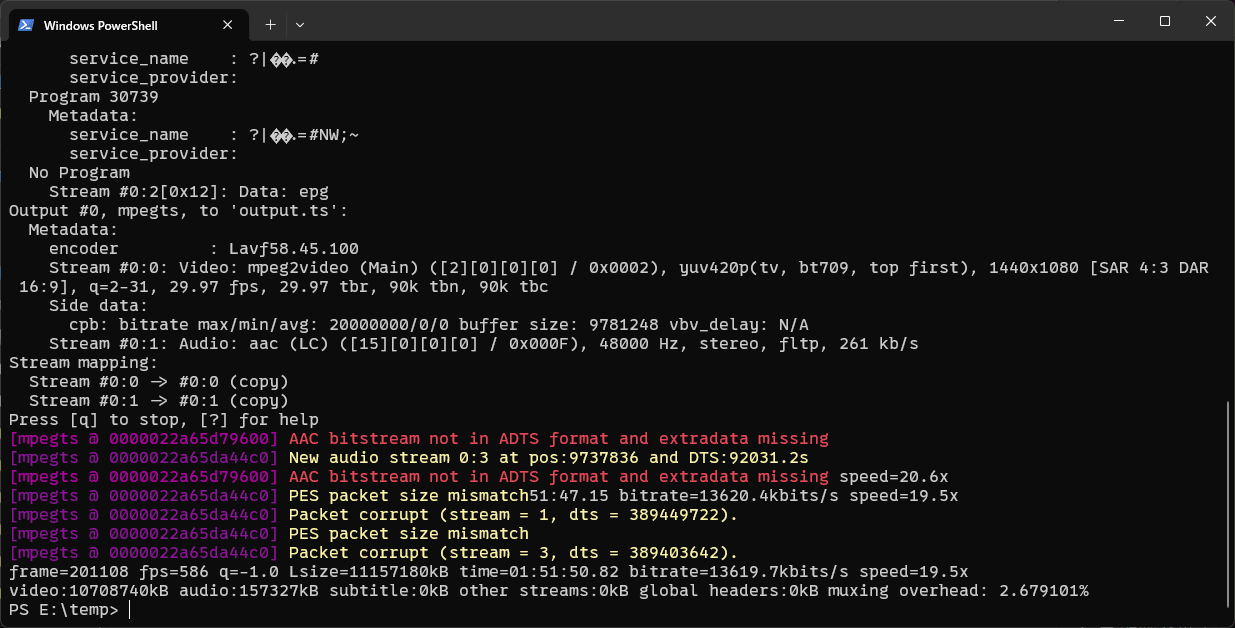
そして完了。
画像は貼りませんが、音声も映像もバッチリ確認できました。
# output.tsのファイル名を修正
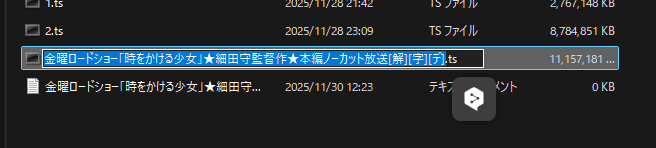
これで完璧ですね。
# 終わり
これで、途中で録画が分かれてしまっても安心ですね。
FFmpegのconcat機能を使えば、特別な編集ソフトを使わなくても簡単にTSファイルを結合できます。
しかも再エンコードしないので、画質を落とすことなく高速に処理できるのが魅力です。
録画環境はちょっとしたエラーで中断してしまうこともありますが、こうしたツールを覚えておくと、後からでもきれいに修正できます。
ぜひ試してみてください。