今回は、Lenovo ThinkPad E15 Gen3 にメモリを増設し、あわせてWindows 11 をクリーンインストールしてみました。
動作が重くなってきたE15 Gen3を、メモリ増設とSSD追加で、もう少し快適に使えるようにしていきます。
# 今回の構成と用意したもの

# 元のスペック
- CPU:Ryzen 5 5500U
- メモリ:オンボードメモリ8GB
- ストレージ:XPG SX8200 Pro 512GB
スペックの詳細は、別ページに記載しています。
# 用意したパーツ
- メモリ:ADATA DDR4 8GB
- ストレージ:Western Digital 256GB(Type2242)

# メモリを増設する
今回の個体では、オンボード8GB+スロット最大16GBの構成だったので、増設で合計16GBを目指します。
まずはメモリを増設するために、裏蓋を外します。
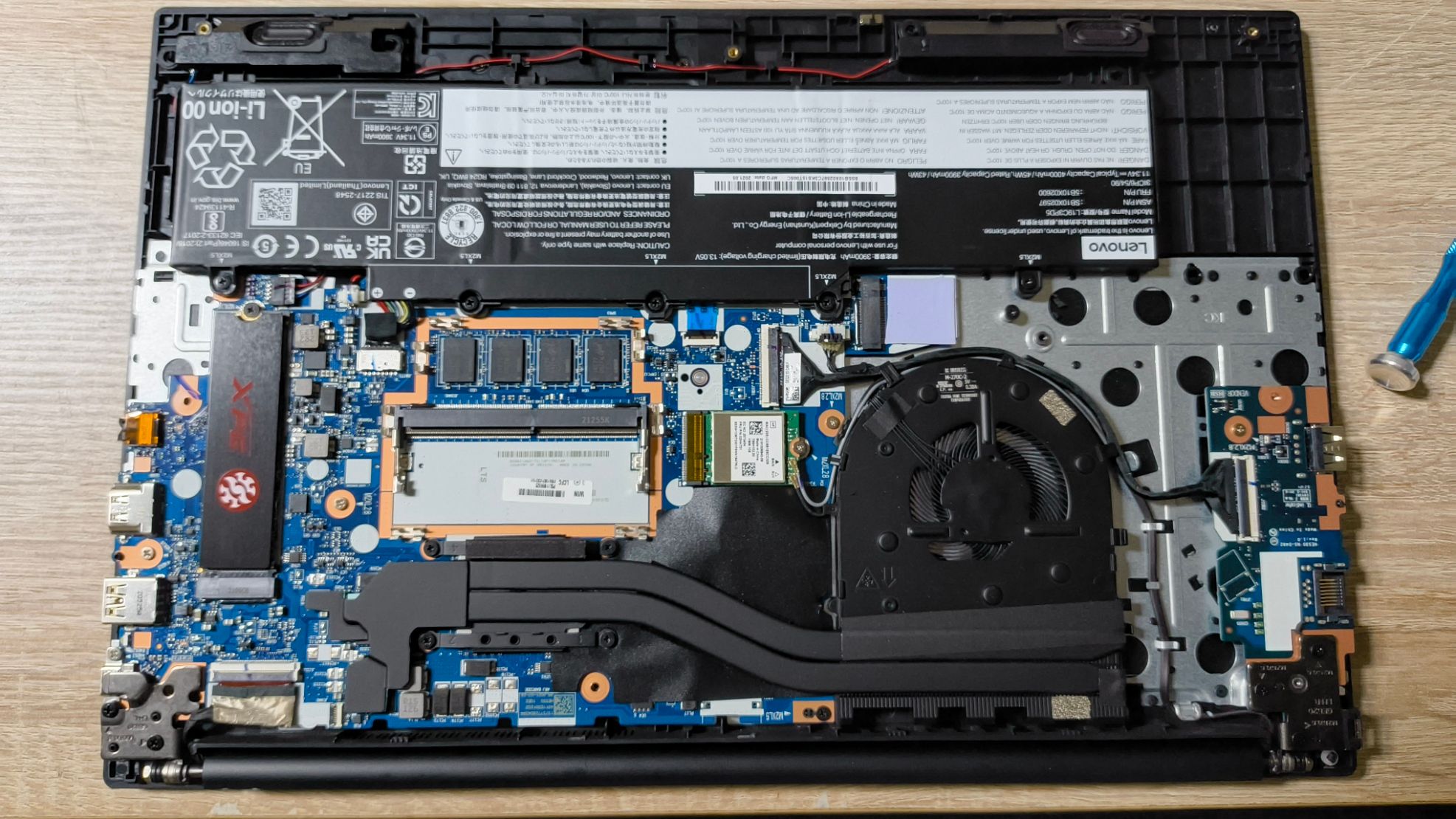
裏蓋を外すと、中央にメモリスロット、右側にType2242のM.2スロットが見えます。
メモリスロットはカバーがついているので、外しましょう。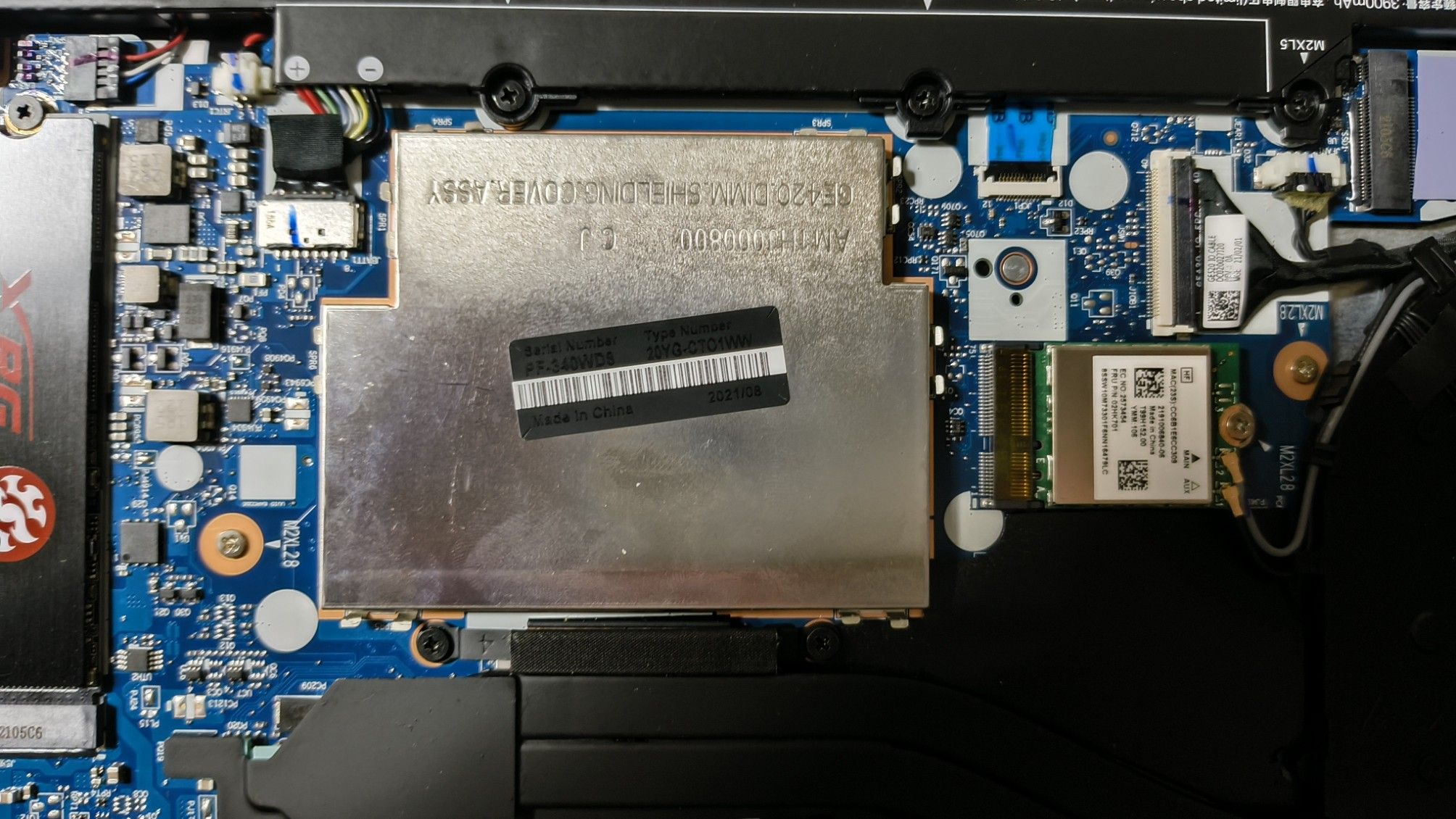
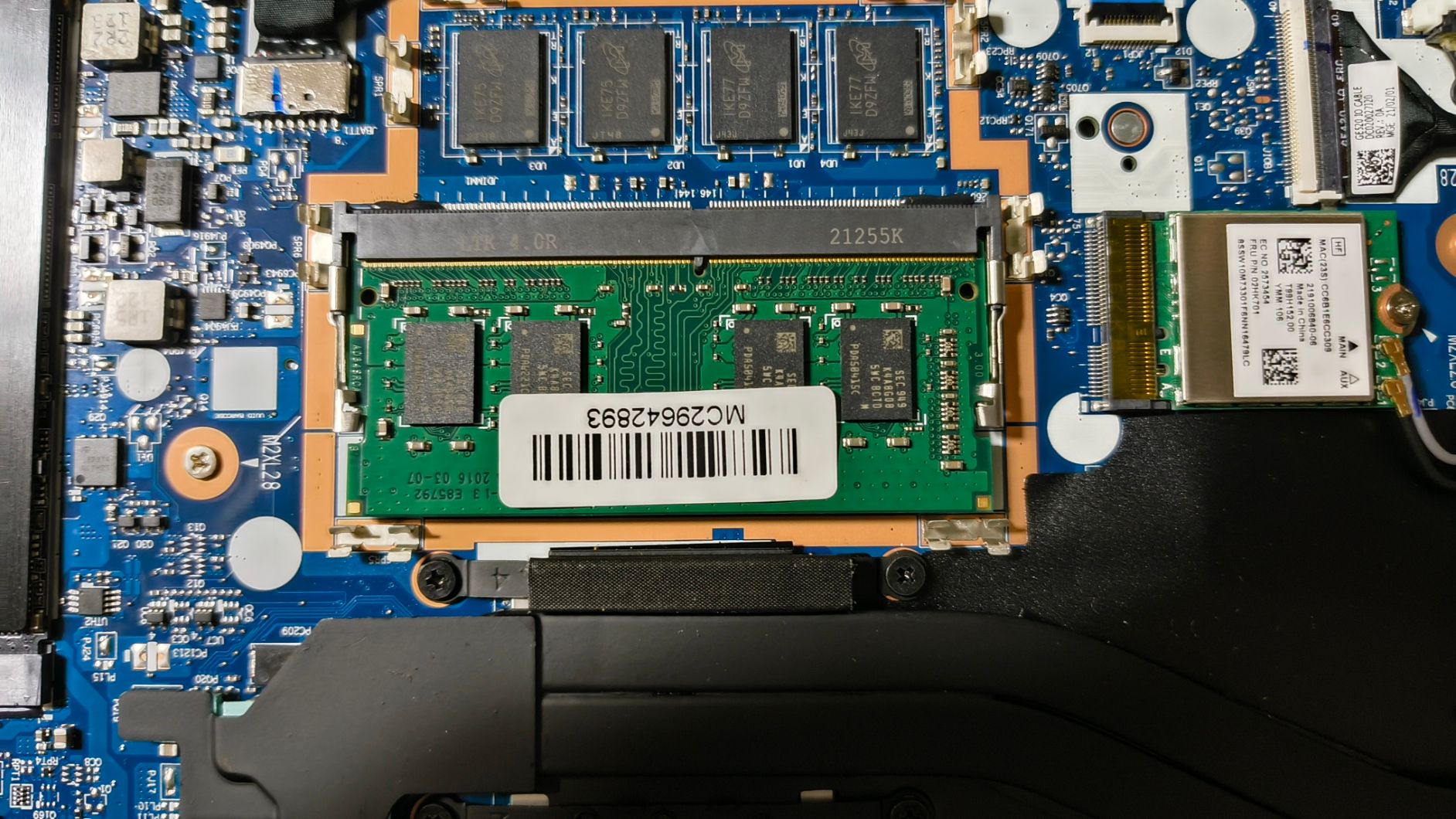
# M.2を増設する
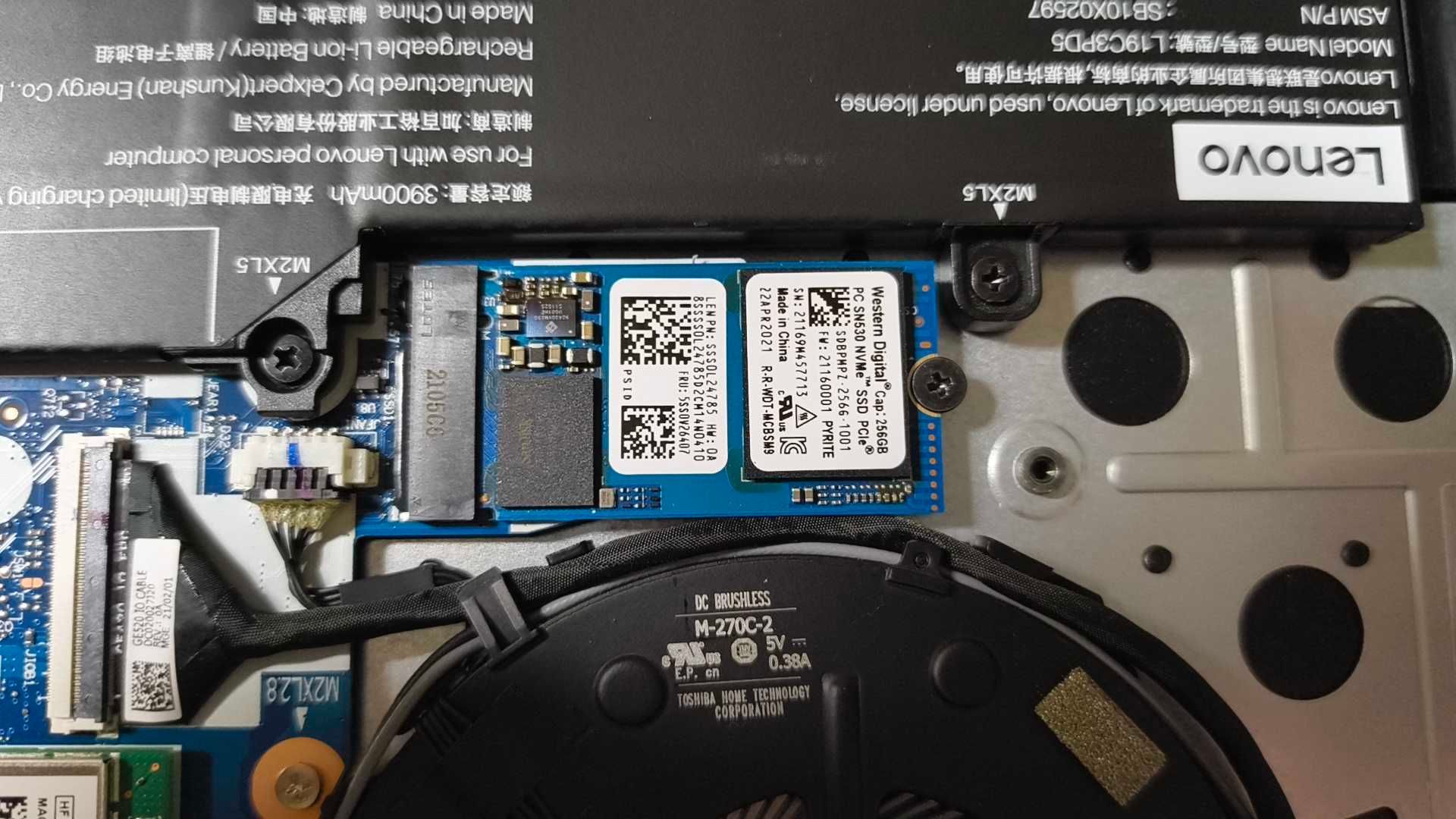
今回は、一般的なType2280より短い Type2242 のM.2 SSDを増設用として使います。
ThinkPad E15 Gen3 ではM.2スロットが2か所あり、
- メインは一般的なType2280
- もう一か所はType2242専用
という構成になっています。
# Windows 11をクリーンインストール
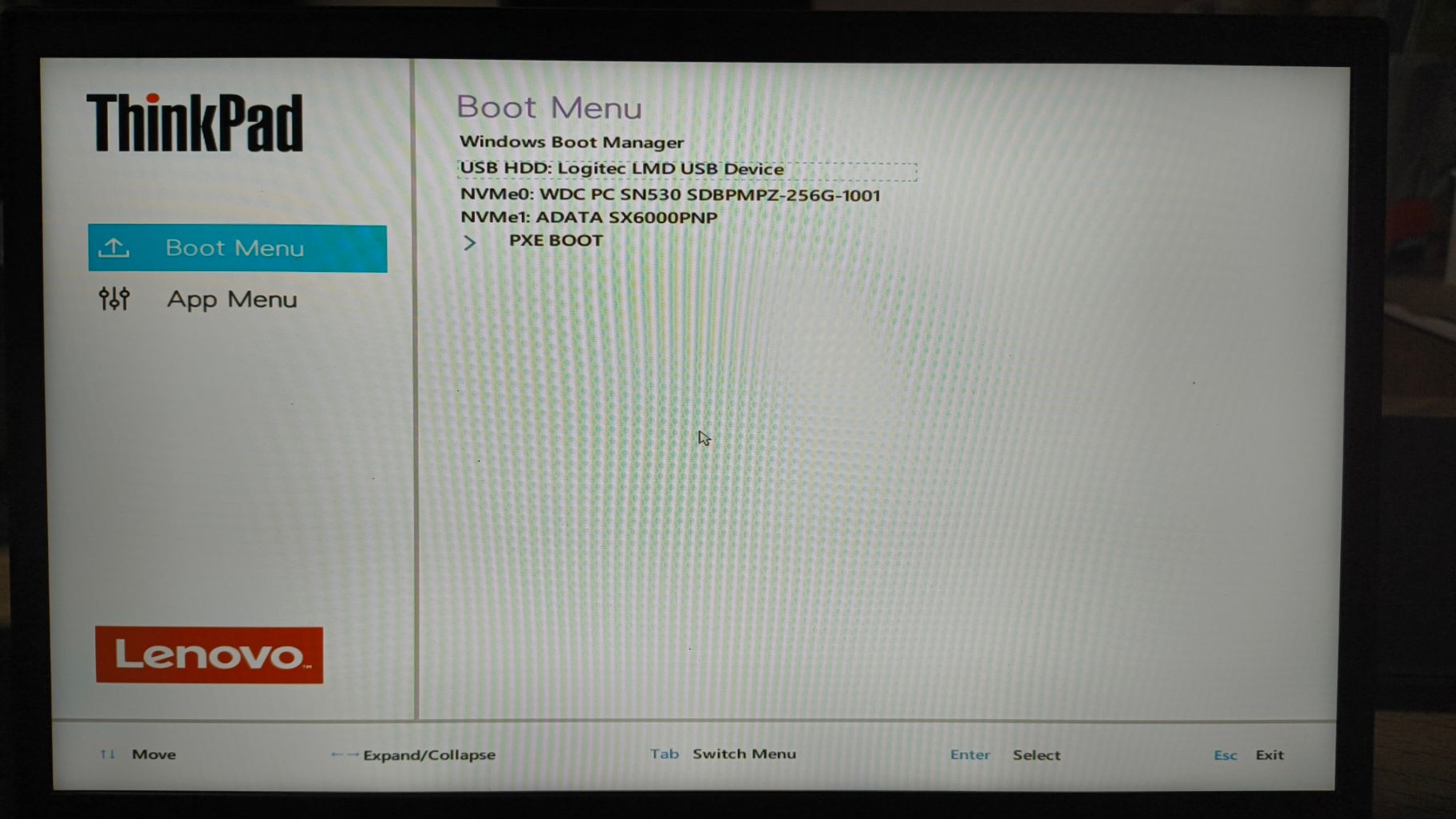
作ったWindows 11のインストールUSBを挿して、電源を入れます。
Fn + F12を押すとブートメニューが開けるので、そこからUSB起動を選びます。
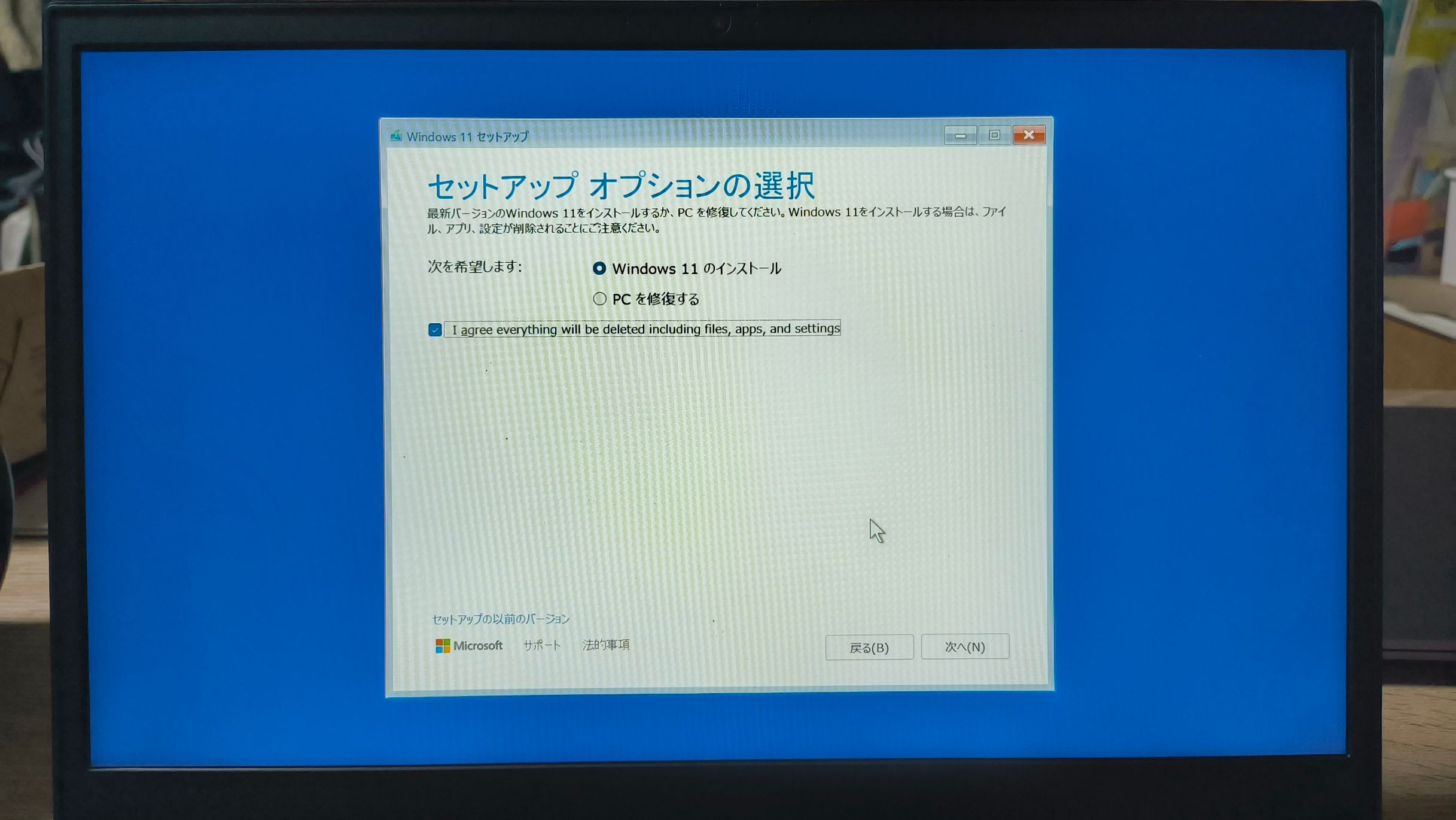
インストールメディアが立ちあがるので、言語やキーレイアウトを設定していきます。
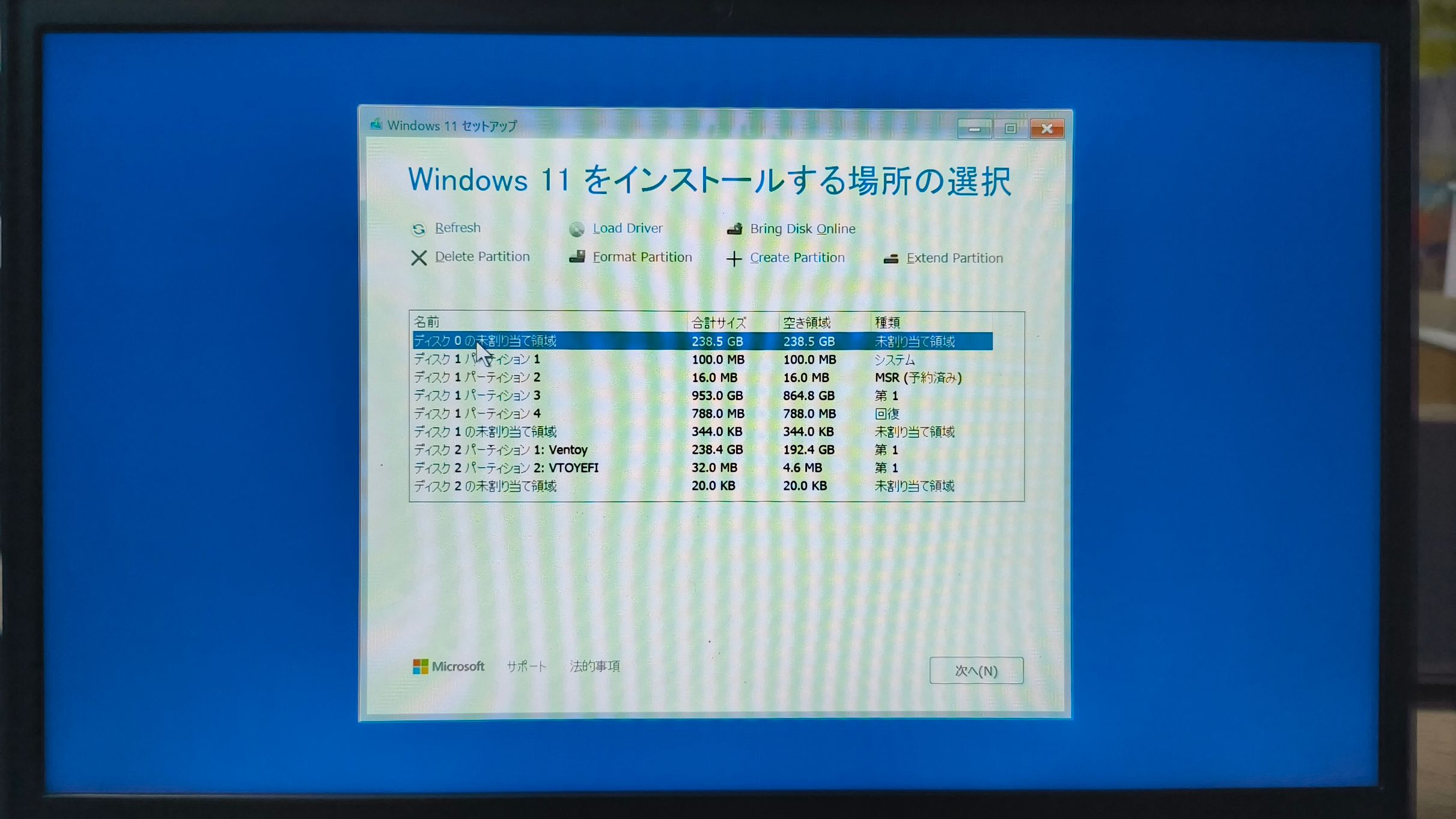
インストールするディスクを間違えないようにしましょう(何度もやらかしている)
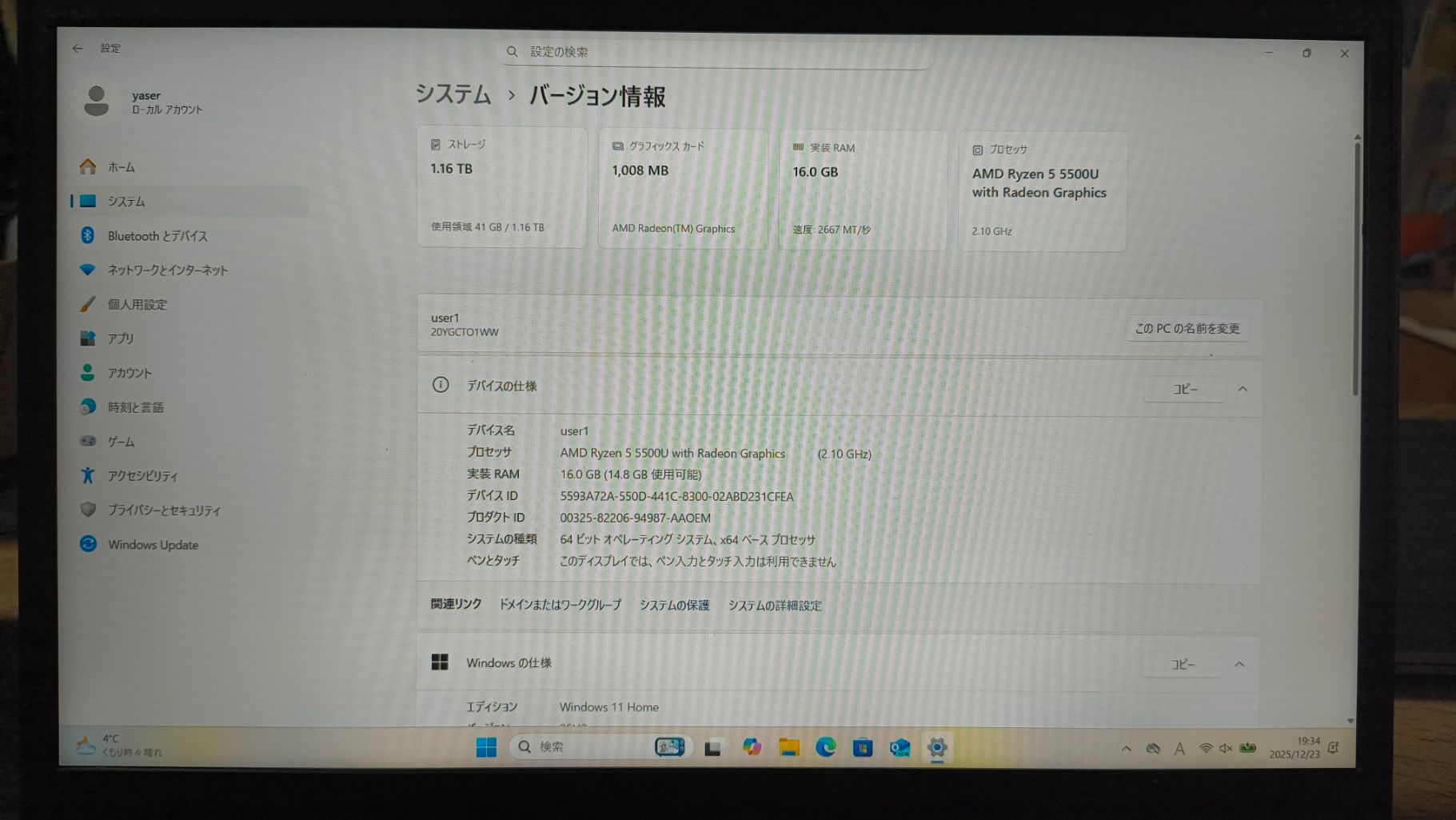
起動したのがこちら
# 改造費用
どちらも家に余っていたパーツを流用していますが、同等スペックにするならこのあたりが候補になります。
- トランセンドM.2 Type2242 256GB 1万円ほど(2025/12/23)
- ADATA DDR4 2666Mhz 8GB 1万7000円ほど(2025/12/23)
合計で3万円程。
注意事項
※価格は2025/12/23時点のAmazon参考価格です。もっと安いモデルでも問題なく動作すると思います。
# 作業後の体感
メモリ16GB+M.2 SSD追加のおかげで、起動時間は体感で半分くらいになりました。
プログラミングソフトなどを開いても快適で、2025年時点でも普段使いマシンとしてはまだまだ現役でいけそうです。