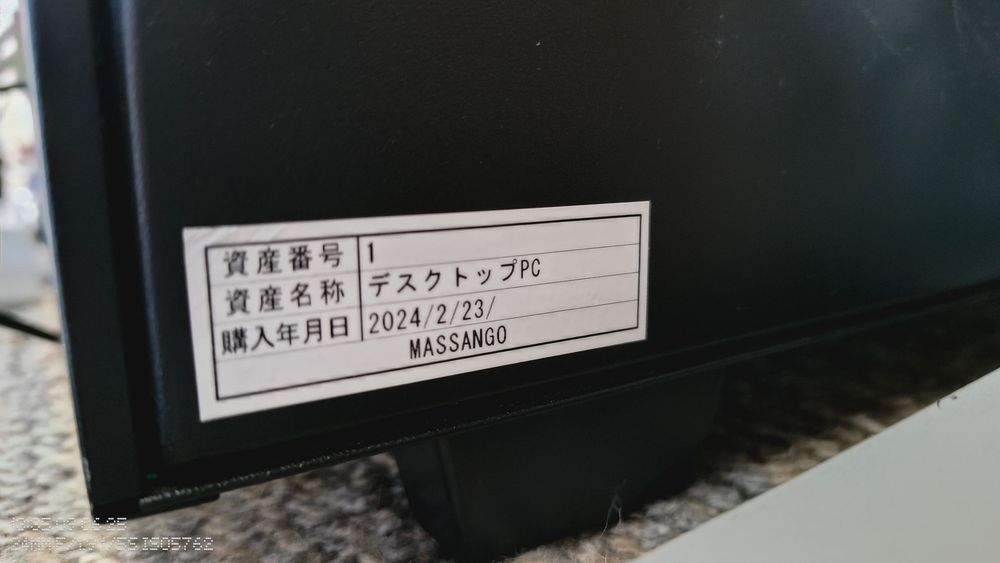
最近、IO-DATAのNASを使い始めました。Windows Server 2008なのでセキュリティ的に怪しいですが...
物はいいのですが、あれ?このNASのIPなんだっけ。と思うことがたまにあります(数年に1回)。
ということで、今回はテプラを使って「IPのシール」を作ろうと思います。
ラベルを貼る前に、NASのIPが固定されているか確認を。DHCPだとIPが変わる可能性があるので、固定IP設定がおすすめ。
テプラについて#
テプラとは、文字やデザインを入力してカスタムラベルを作成できる便利なツールです。
一般的なテプラはキーボード付きで単体で使えますが、
私が持っている** PRO SR5900P** は、LAN接続に対応していて、PCから簡単に操作が可能です。
ネットワーク経由でラベルをデザインできるので、複数デバイスで使いたい場合や、複雑なデザインを作りたい場合に超便利です。
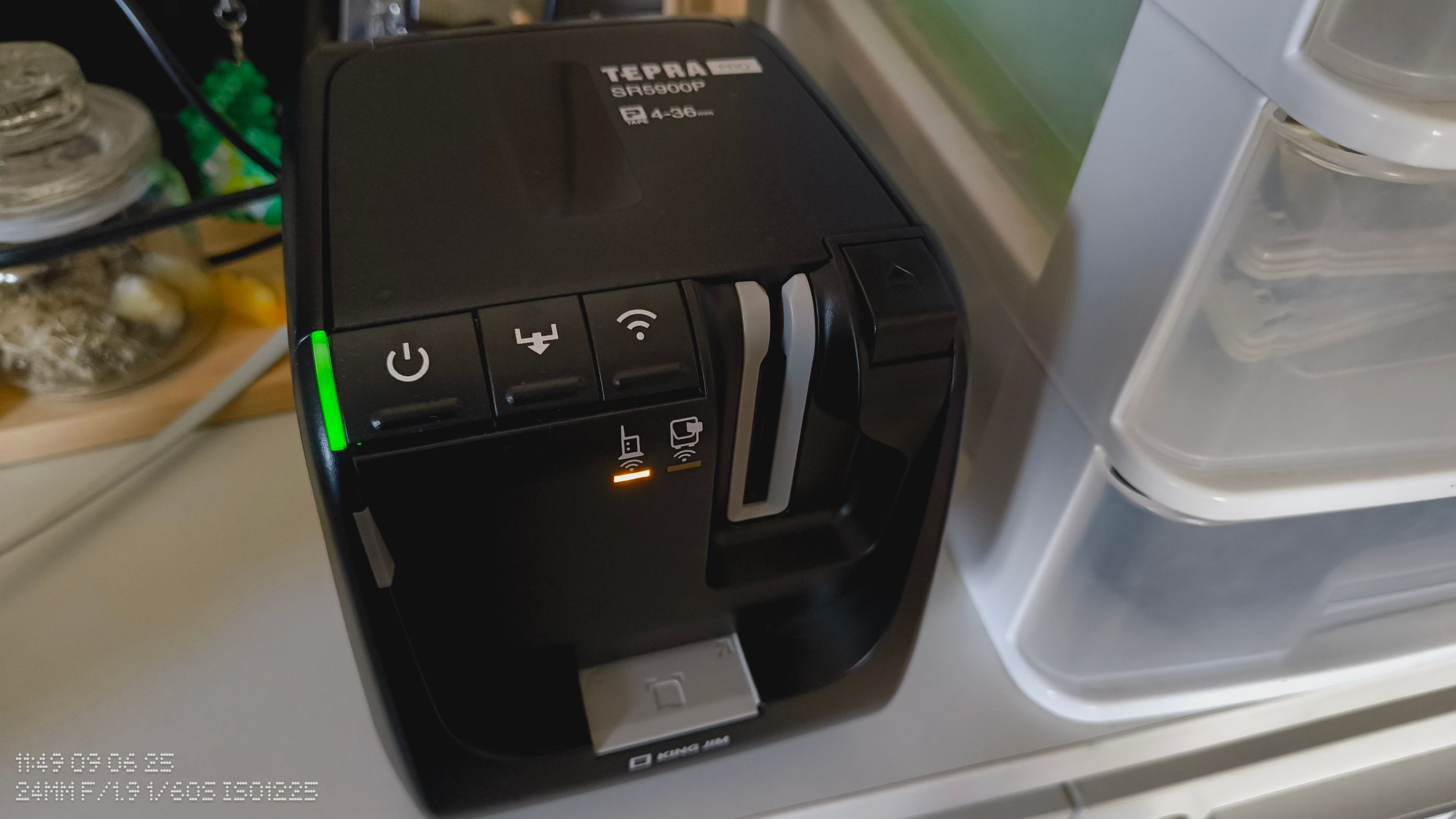
テプラを使用するには、ドライバなどをインストールする必要があるので、手順を説明します。
ドライバ・テプラクリエイターのインストール手順#
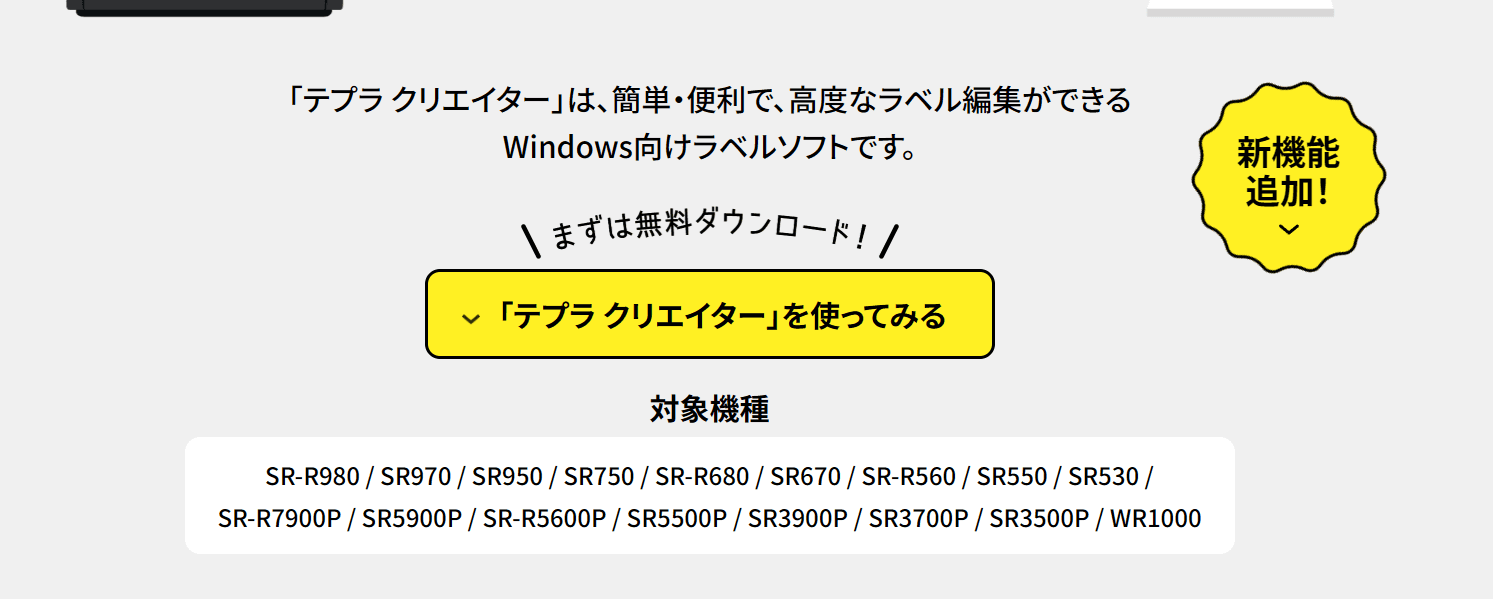
以下の機種ならテプラ クリエイターというソフトをインストールするときに、一緒にドライバもインストールできます。
SR-R980 / SR970 / SR950 / SR750 / SR-R680 / SR670 / SR-R560 / SR550 / SR530 /
SR-R7900P / SR5900P / SR-R5600P / SR5500P / SR3900P / SR3700P / SR3500P / WR1000
ダウンロード#
テプラクリエイターのリンク↓

「テプラクリエイター」を使ってみるを押して、zipファイルをダウンロードします。
インストーラー起動#
ZIPファイルを解凍して、SetUp.exeを実行します。
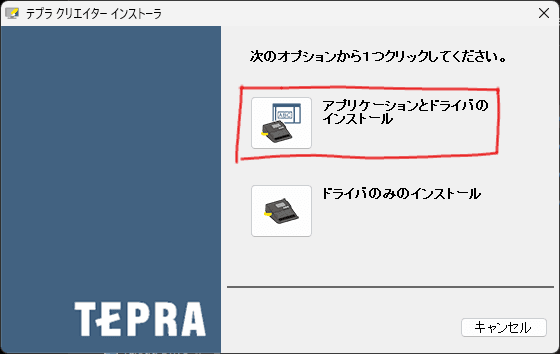
「アプリケーションとドライバのインストール」を選択してください。
利用規約に同意#
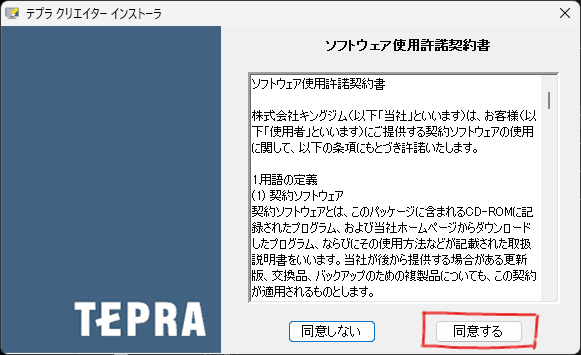
利用規約に同意するを選択します。
機能選択#
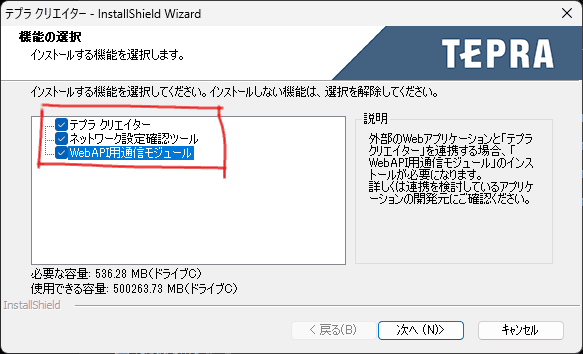
基本は「テプラクリエイター」だけで大丈夫です。(全部入れてもOK)
今回は色々試してみたかったので、一応全部インストールしておきました。
インストール完了#
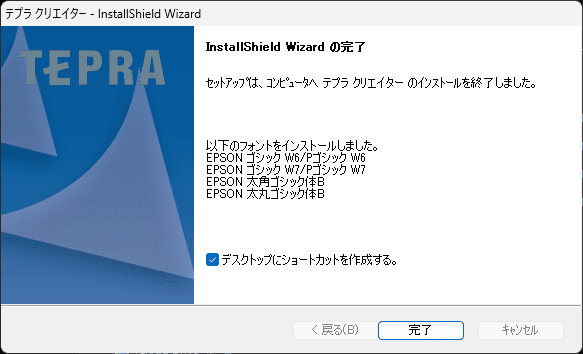
セットアップが終わったら「完了」をクリック。
モデル選択#
次に、ドライバのインストールに入ります。
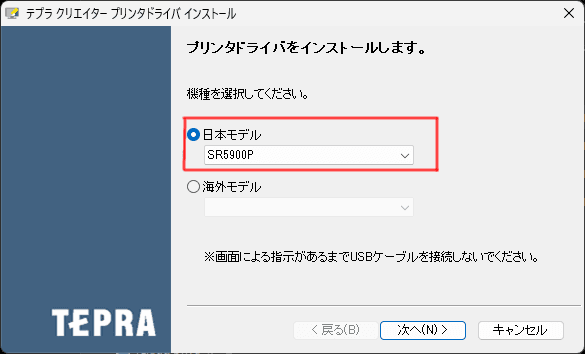
日本モデルというところから、自分のテプラのモデルを選択してください。(今回の場合は、SR5900P)
LAN設定#
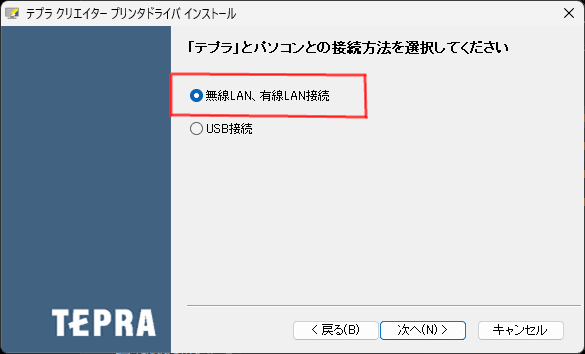
「テプラ」とパソコンとの接続方法ですが、今回は無線LAN、有線LAN接続にしました。
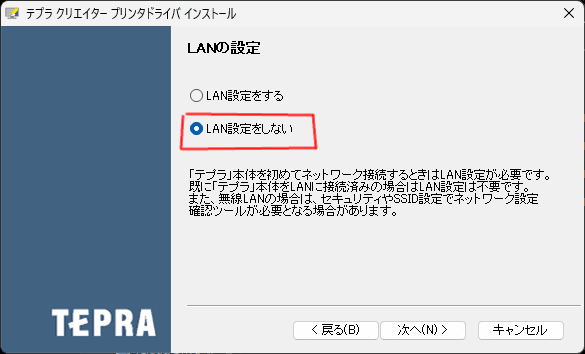
LANの設定は、テプラの解説動画を確認したのですが、LAN設定をしないを選択していたので、私も設定しないを選択しました。
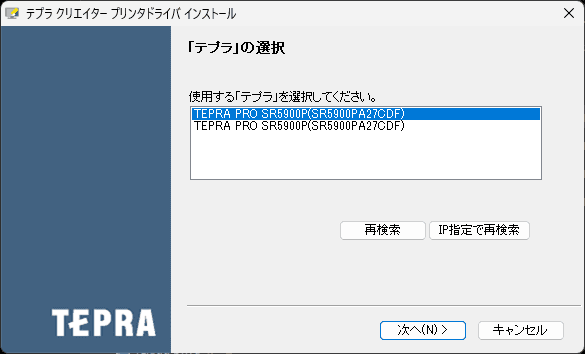
テプラ選択#
なぜか二つ出ていましたが、上を選択しておきました。(使えたので多分あっていたはず)
これで完了です。
今回の場合はLAN設定をしないにしましたが、ネットワーク環境によっては手動設定が必要な場合もあると思います。
テプラ クリエイターを使ってみる#
先ほどインストールしたときに、デスクトップにショートカットが追加されました。
開くとアダプターの警告が出るので、閉じます。すると、色々な種類のラベル作成ができるページが開かれます。
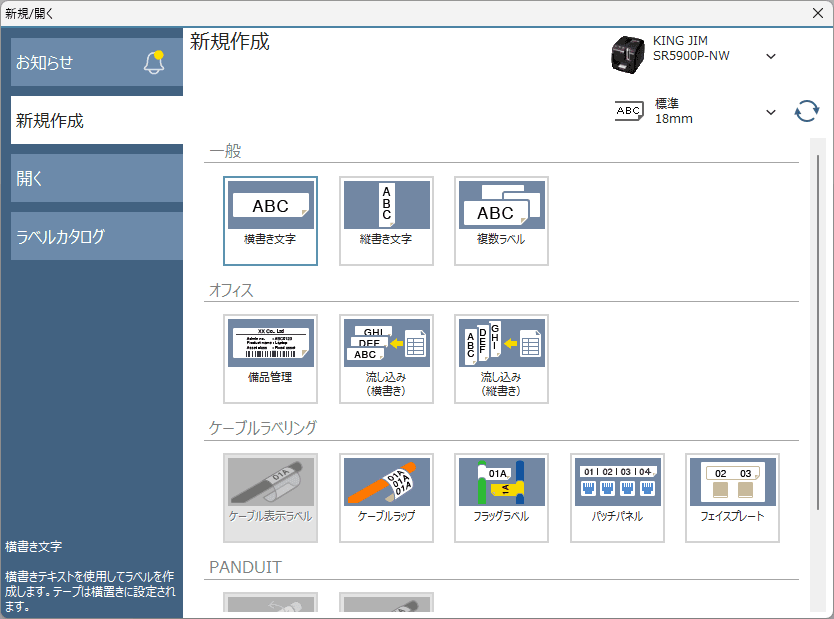
横書き文字というものを試してみます。
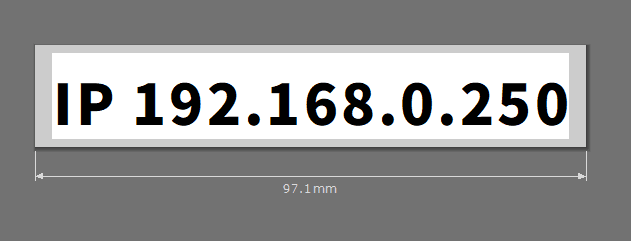
NASサーバーのIPを入力してみました。
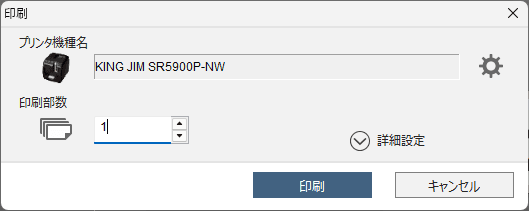
右下にある「印刷」ボタンを押したら、何枚印刷するかを聞かれます。
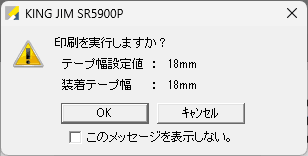
そして、印刷ボタンを押すと警告が出るので、OKを押します。
テプラからラベルが出てきた!#
早速貼ってみた#
貼る位置ミスった...
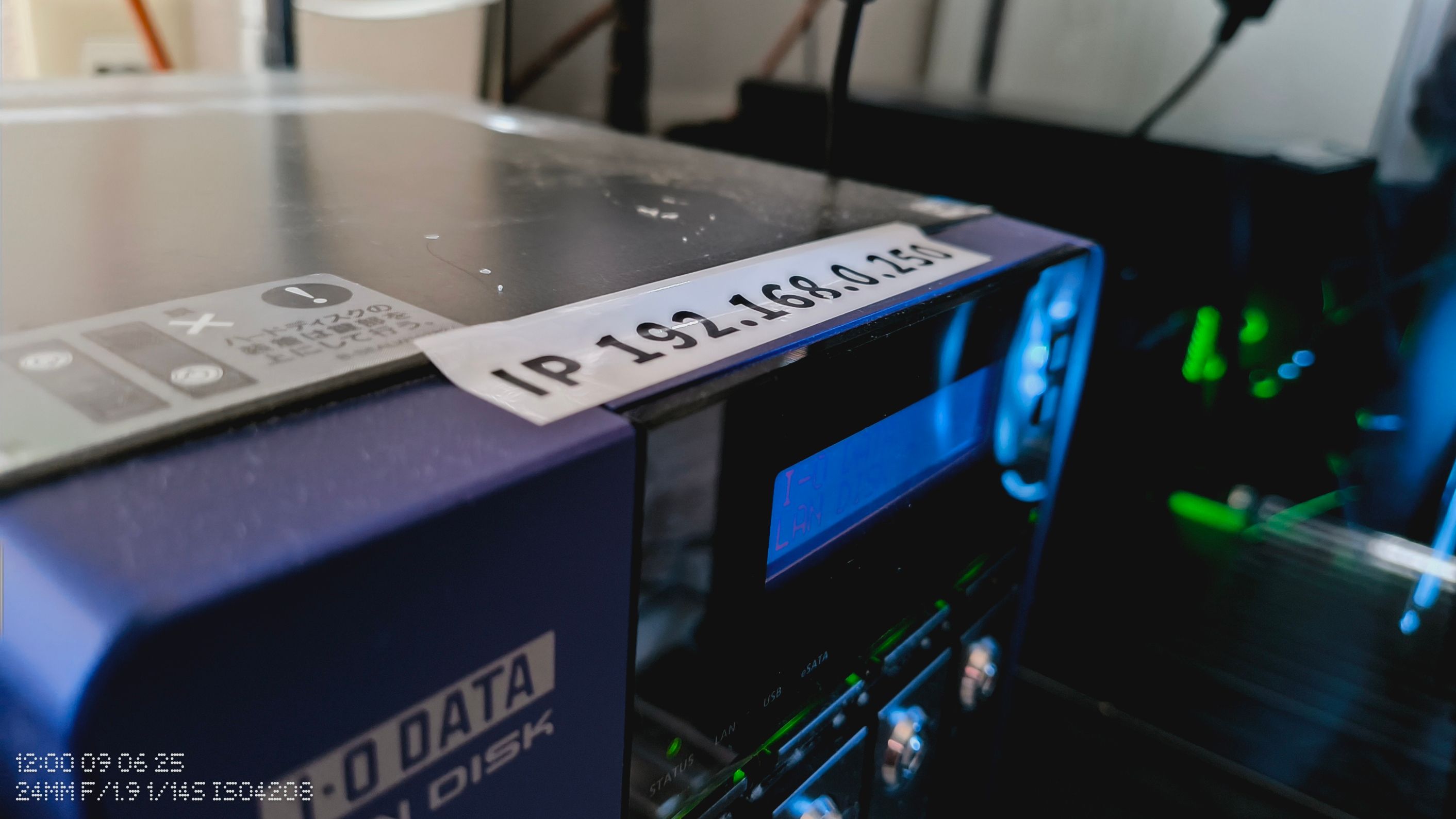
自分のpcにも貼ったけど、うん、ミスった。(左上に剥いだ跡がある)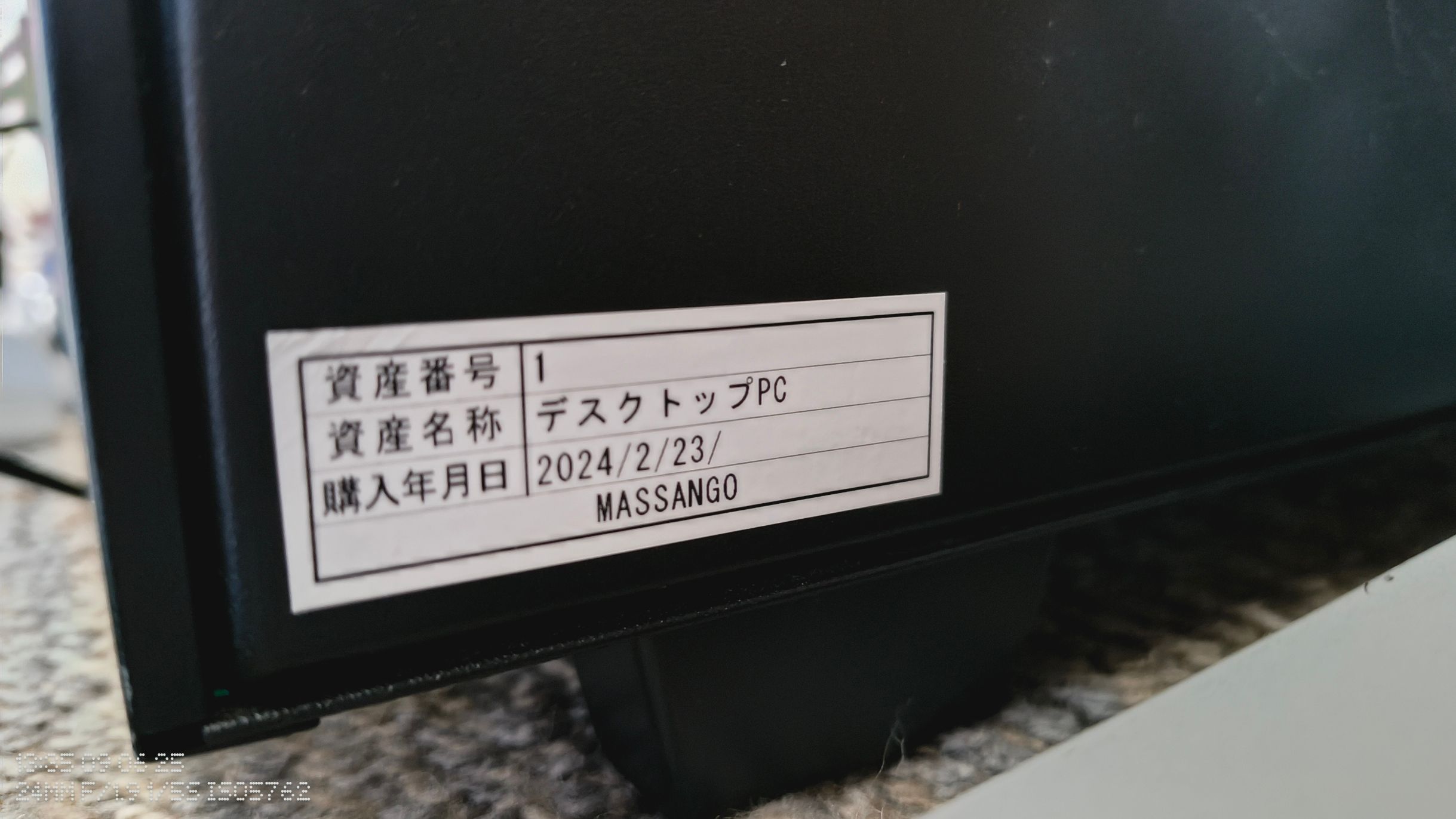
まとめ:テプラで効率化!#
NASやサーバーなどが沢山あるご家庭なら、IPのラベルを貼ることによって管理がとても楽になると思います。
おすすめの活用例
- ルーターやスイッチIPラベルを貼ってネットワーク管理を一括化。
- テプラでQRコードを作成し、機器のマニュアルや設定ページにすぐアクセス。
- 機器の名前や役割(「バックアップ用NAS」「メインサーバー」)もラベルに。
これからも色々な機器にラベルを貼っちゃうぞ!