Nothing Phone 2aのroot化方法の記事を出してから、9か月ほど経ちました。
Nothing OS 4.0が使いたかったのでroot化を解除してアップデートをしたのですが、root化をしていなくても別によくね?と思い、少しroot化から離れていました。
ですが最近、Nothing非公式のTelegramでいい感じのカスタムROMが配布されていることを知りました。
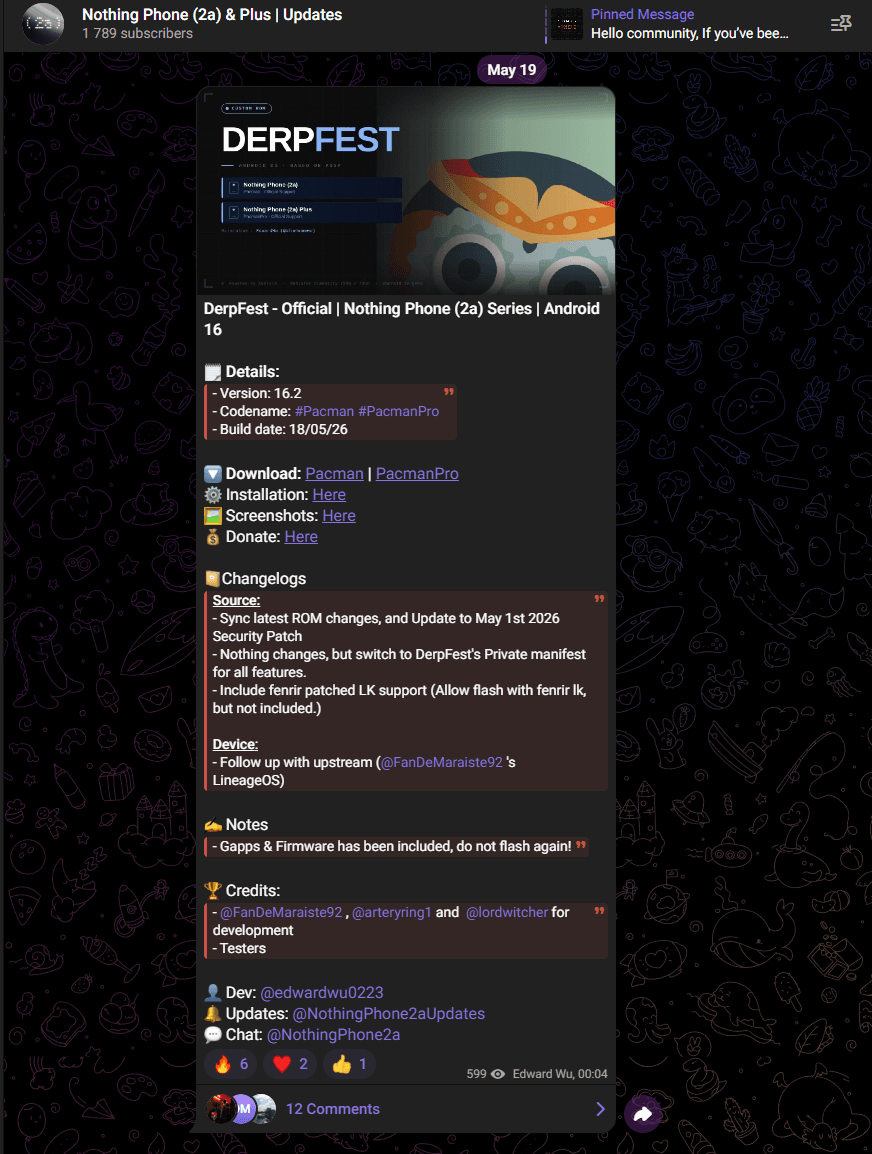
ちょうど心機一転したいところだったので、今回はこのDerpFestというカスタムROMのインストール手順を紹介していきたいと思います。
# まず最初に
- 所要時間目安:30〜60分(環境によって前後します)
- データ:Factory resetを行うため全消去されます(バックアップ推奨)
- 必要なもの:
- PC(Windows想定)
- USBケーブル
- adb / fastboot が使える環境
- Google USB Driver(Windowsの場合)
- ブートローダーアンロック済み(BLU済み)
- Telegramから入手するファイル一式(後述)
- この記事は2026/05/23時点での成功例です。今後のアップデートで変更される可能性がありますので、情報収集を自己でしてからの挑戦をお勧めします。
# 手順の流れ
事前準備 → Fastbootモードへ移行 → 初期リカバリ環境の書き込み → リカバリ環境から操作(初期化 → ROM導入)→ DerpFest起動 → 設定の罠・解決策
# 注意点
メインスマホでやるのはお勧めしません。(私はしましたが)
メインスマホを改造することは精神的にも悪いので、自己責任でお願いします。
# 事前準備
- ①Telegramの@NothingPhone2aUpdatesのチャットから「DerpFest」を検索し、Downloadボタンからファイルをすべてダウンロードする。
- ②adb・fastbootコマンドが使える環境にしておいてください。
- ③Google USBドライバをインストールしておいてください。
- ④ブートローダーのロックを解除(BLU)をしておく
BLUの方法はこちらで紹介しています。
# platform-toolsについて
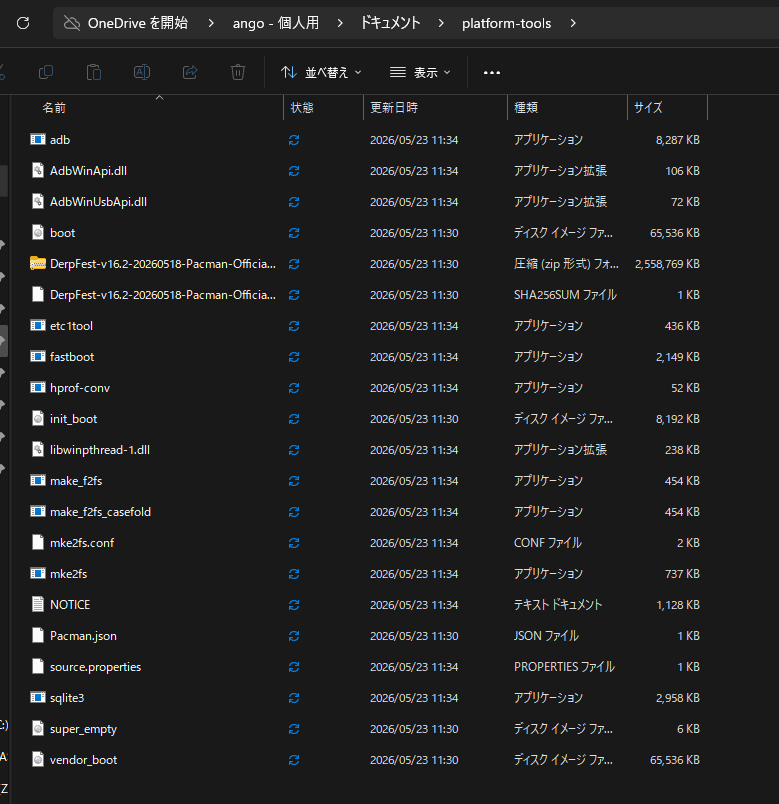
このように、platform-toolsと同じディレクトリにboot.imgなどの使用するファイルを置いておくと、フルパスを入力する必要がなくなります。
# Fastbootモードへ移行
スマホの「USBデバッグ」はすでに有効になっていると思うので、このままPCと接続してadbコマンドを使用します。
adb reboot bootloader
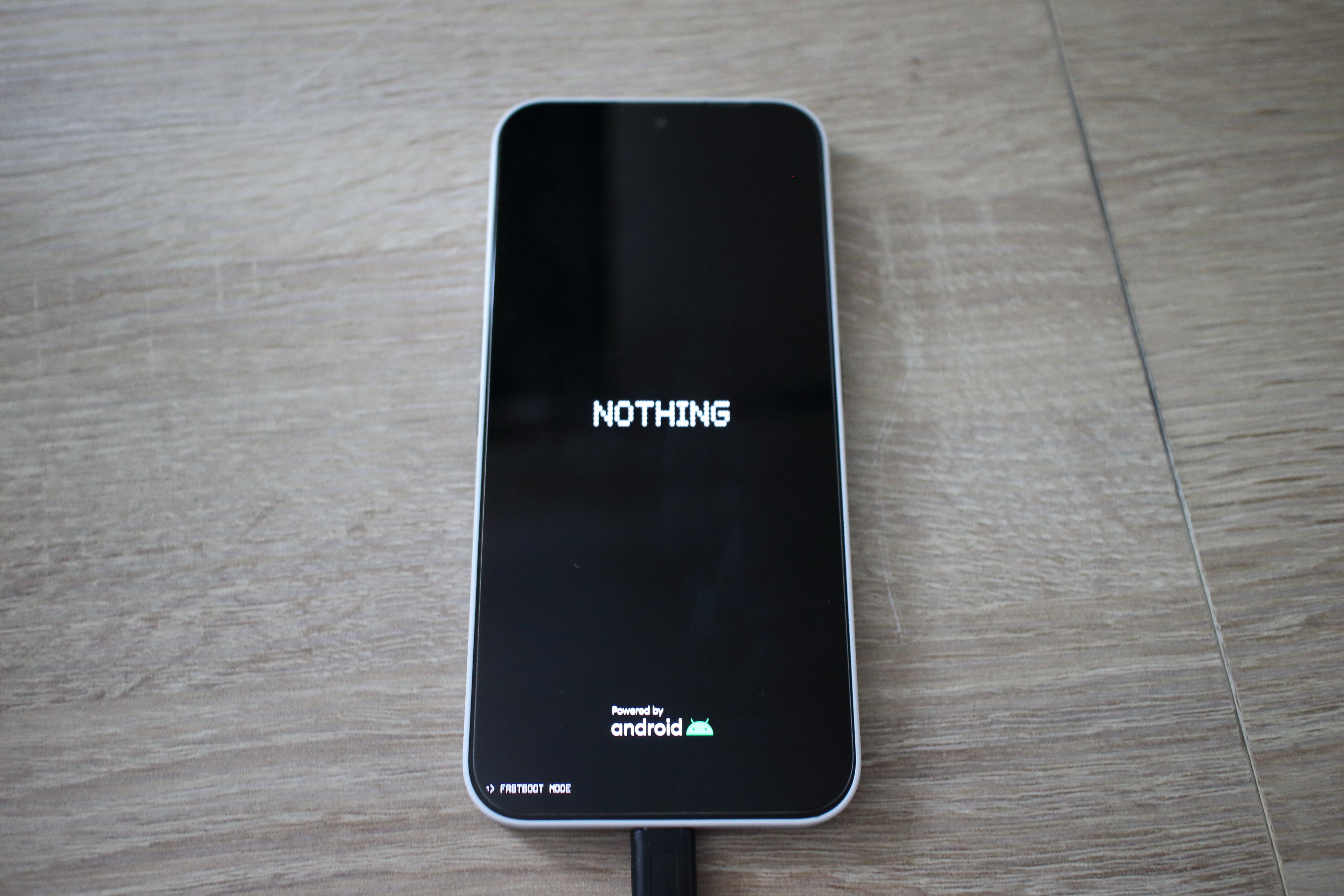
画像のように左下に
=> FASTBOOT MODE
と表示されていれば、成功しています。
# 初期リカバリ環境の書き込み
ここから書き込むのは、こちらです。
- boot.img
- vendor_boot.img
- super_empty.img
上から一つずつ書き込んでいきます。
fastboot flash boot boot.img
fastboot flash vendor_boot vendor_boot.img
fastboot wipe-super super_empty.img
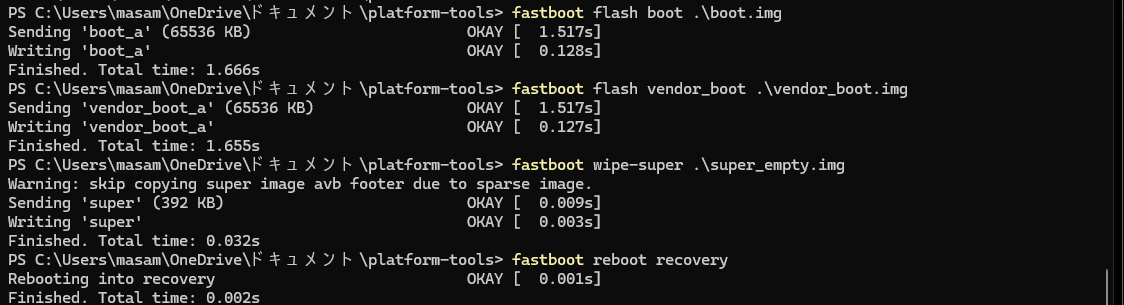
そしてリカバリへ移行します。
fastboot reboot recovery
# リカバリ環境から操作
リカバリ環境では、データの削除とカスタムROMの書き込みを行います。
# Factory reset
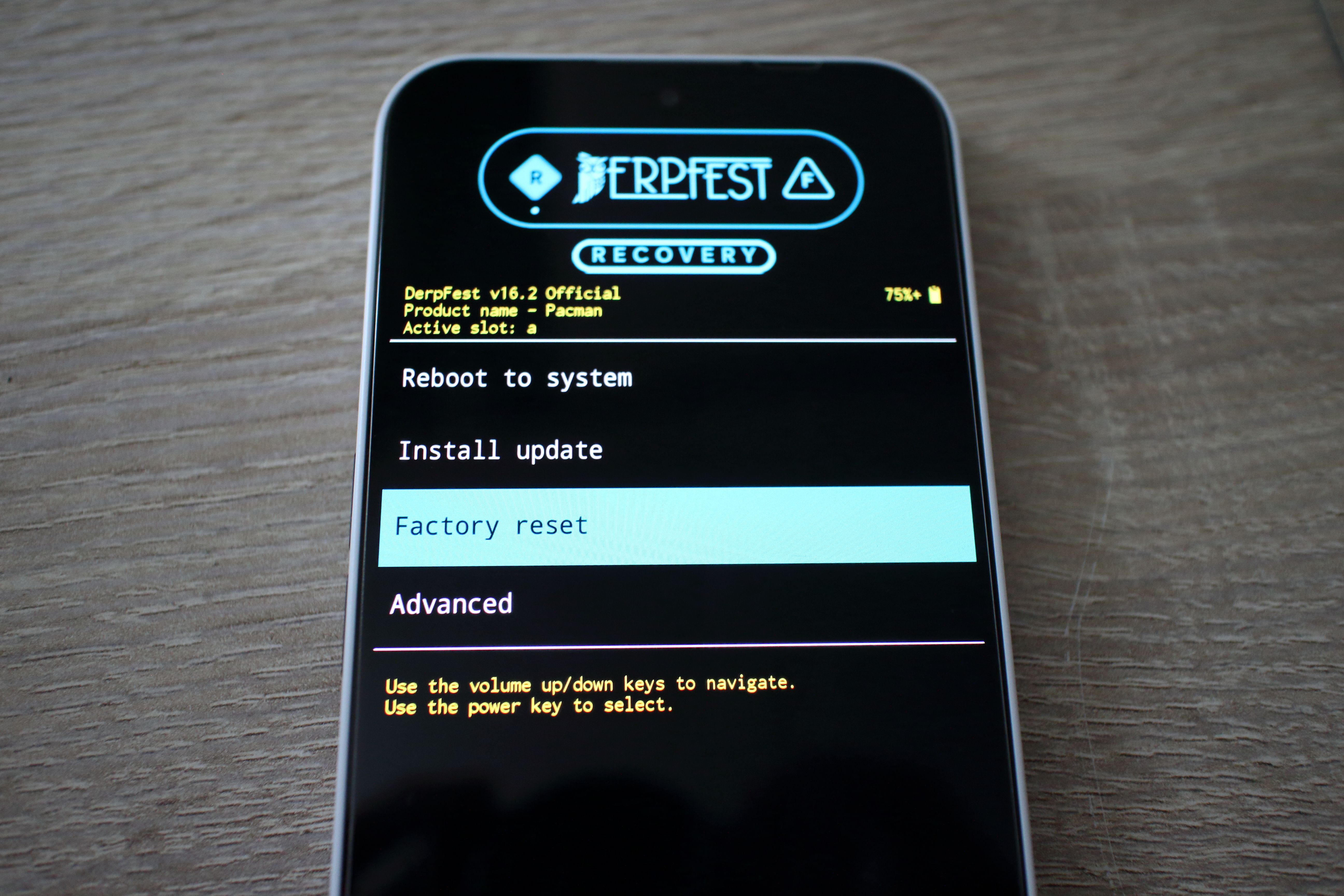
先ほどのコマンドを打つと、このような画面になると思います。
こうなったら、ボリュームボタンで操作して、Factory resetに合わせて電源ボタンを押します。
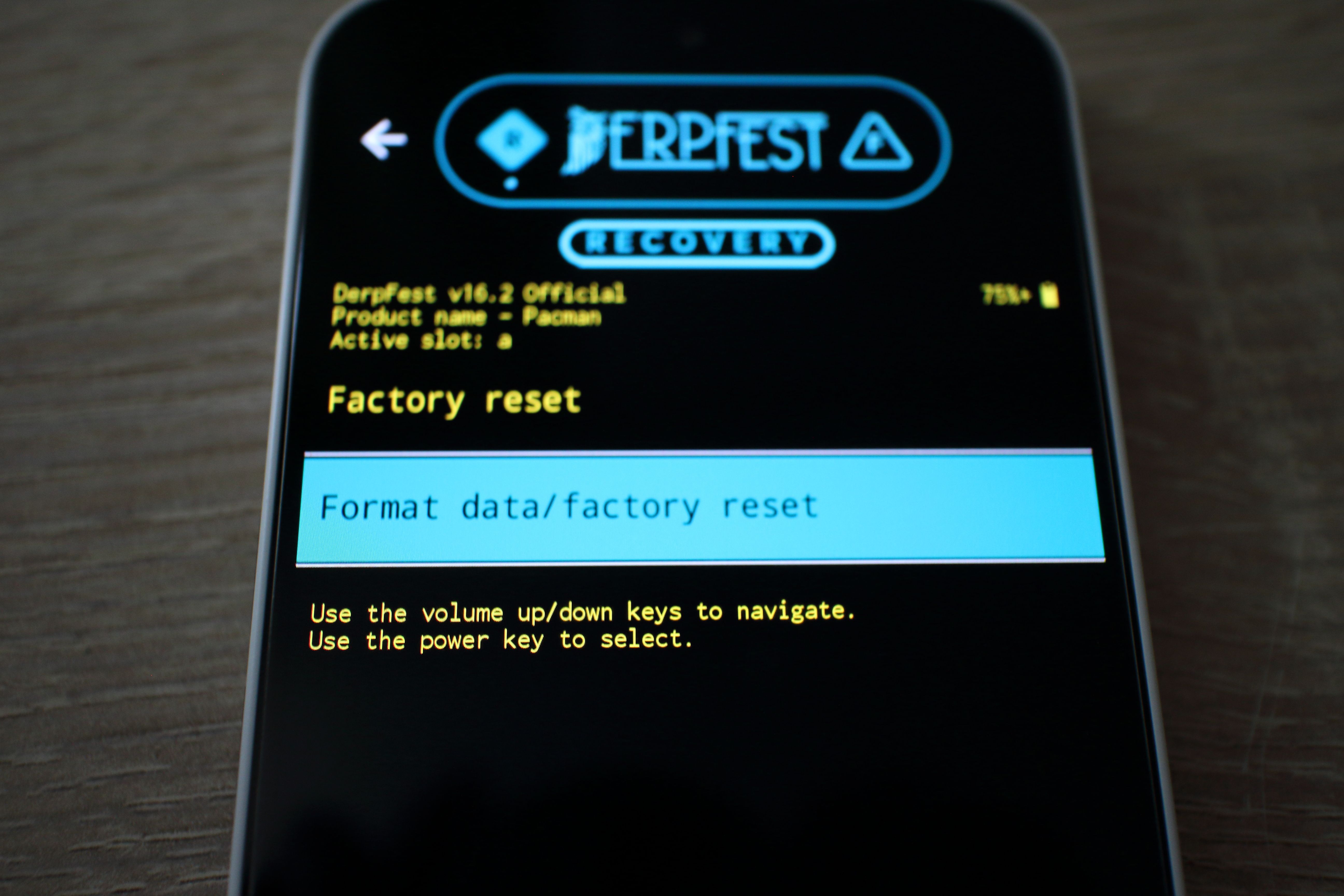
Format data/factory resetで電源ボタンを押します。
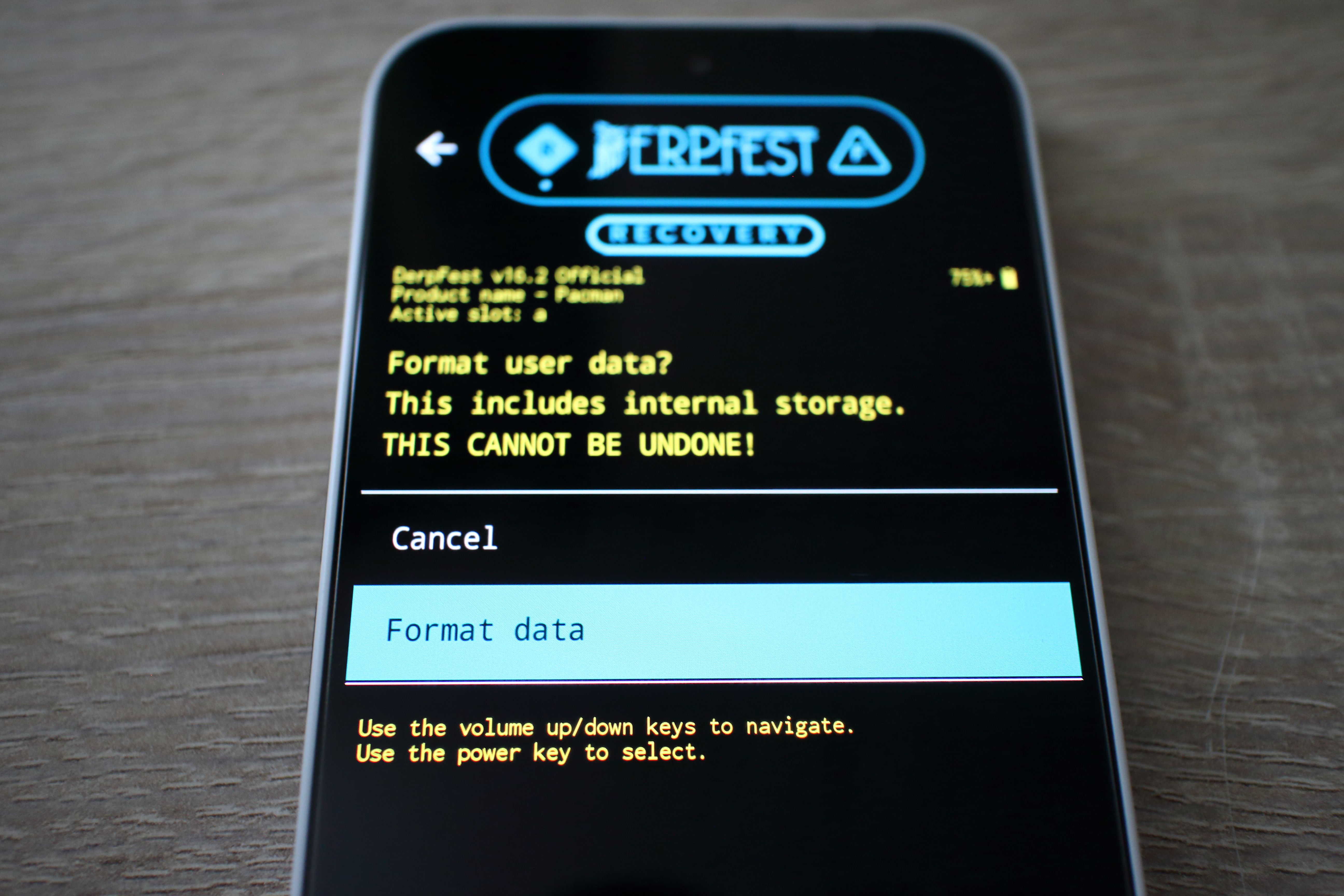
Format dataに合わせて電源ボタンを押します。
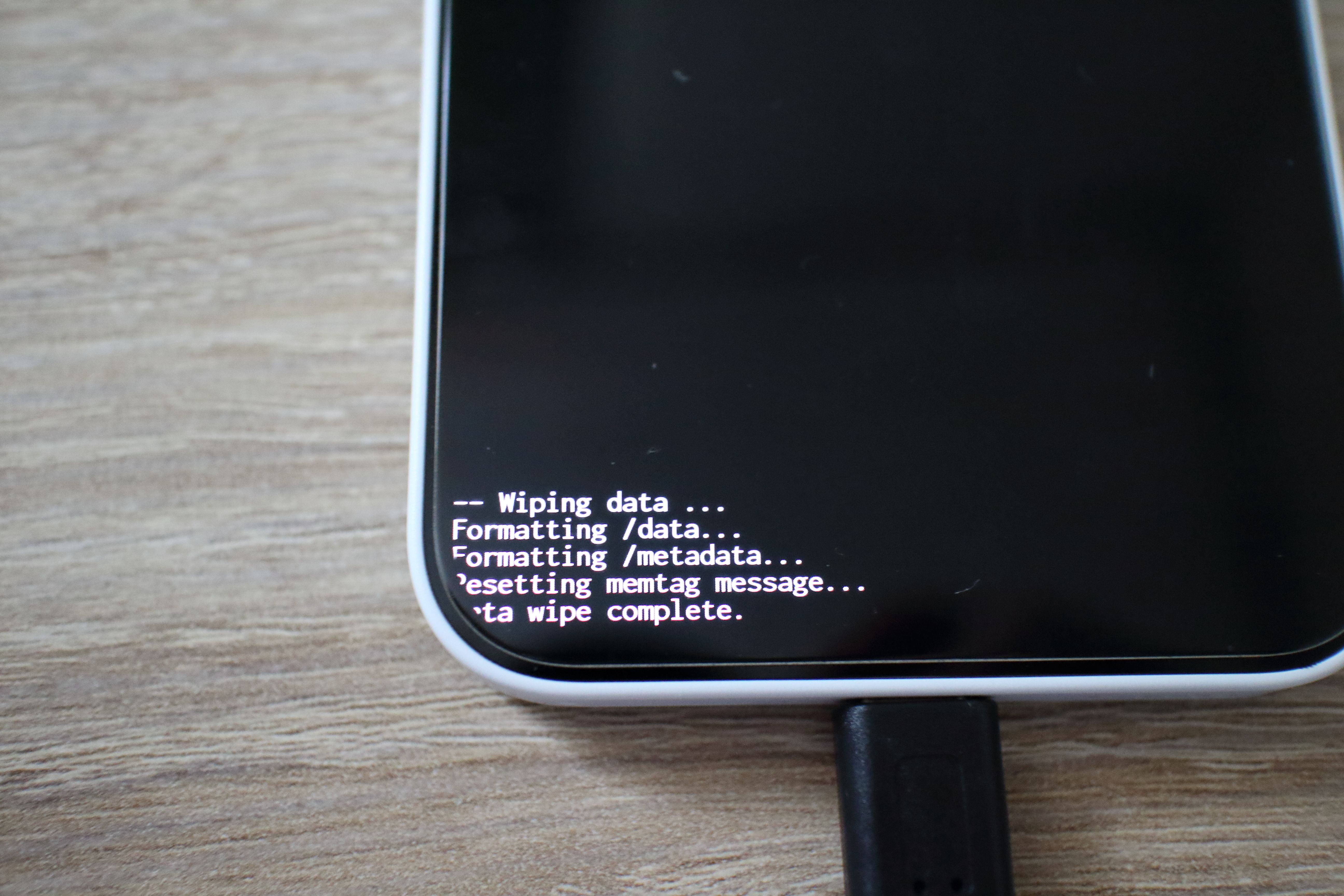
するとこのように左下にログが流れます。
data wipe complete.が出たら、次の作業に移ります。
# Install update
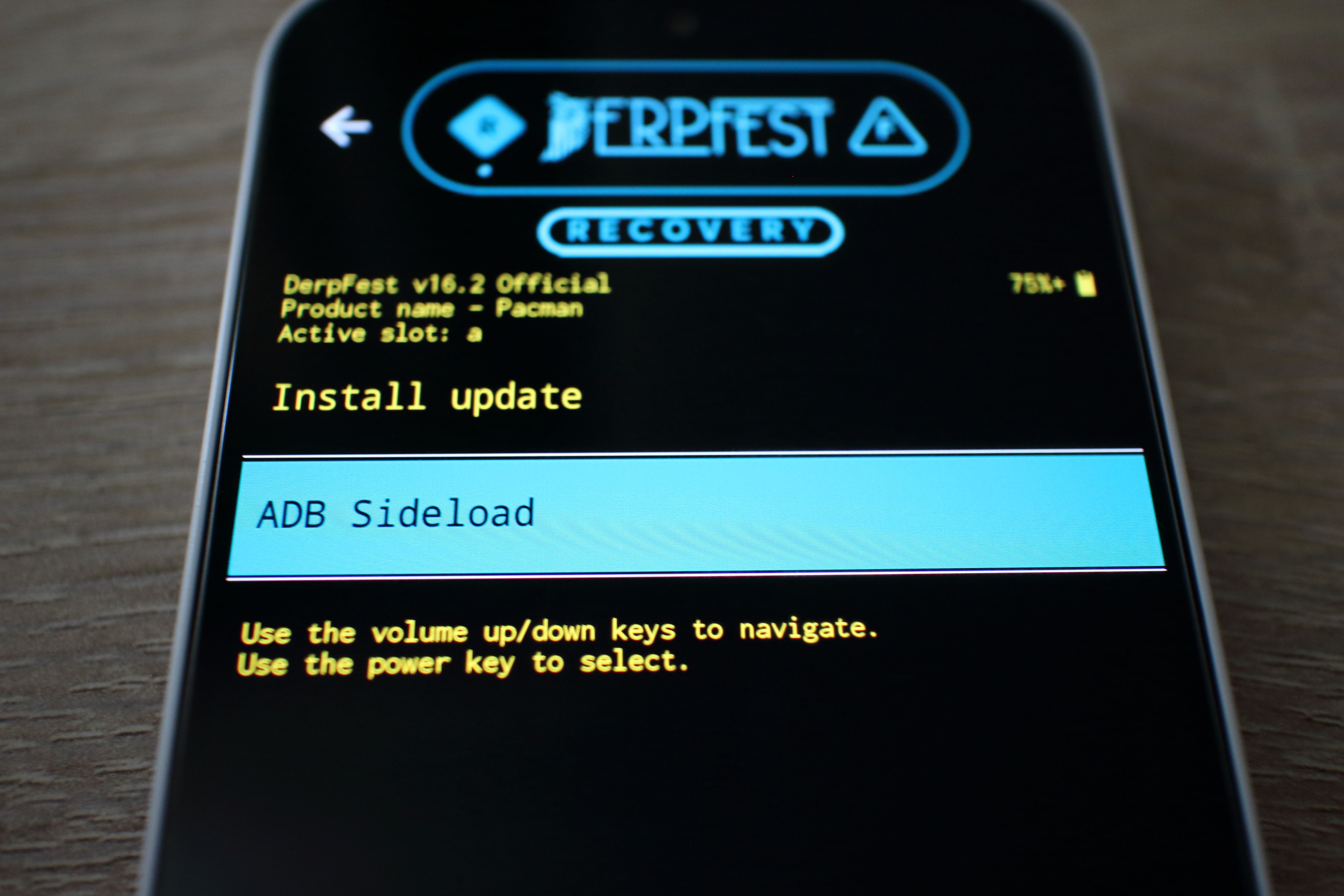
一番最初のページに戻ったら、Install updateを選択します。
選択すると、ADB Sideloadという選択肢が出るので、選択します。
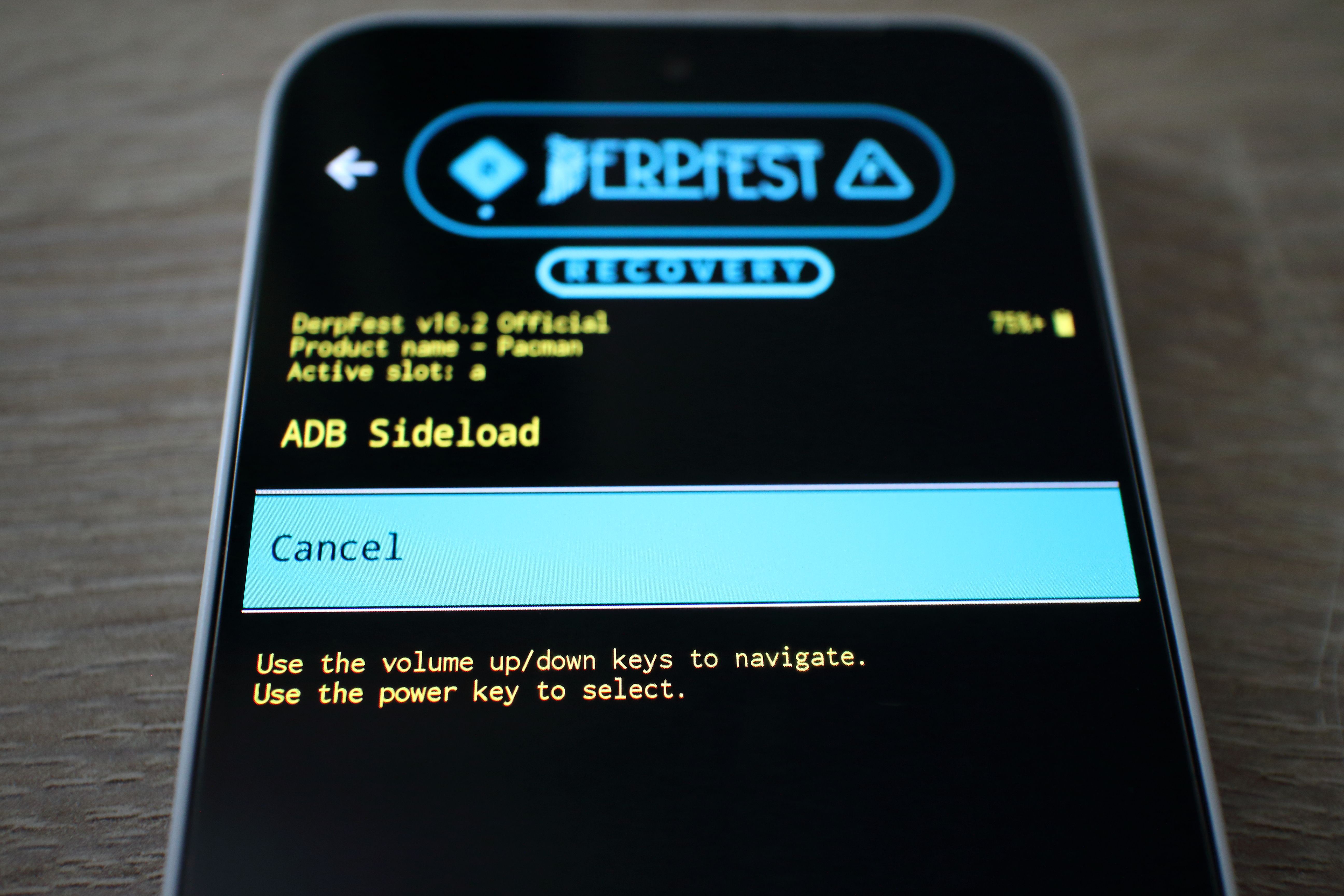
するとこのようになっていますが、これはADBを待っている状態です。
PCを操作します。
コマンドから、カスタムROMをインストールします。
ファイル名は自分のダウンロードしたものに変えてください。
adb sideload DerpFest-v16.2-20260518-Pacman-Official-Stable.zip
これは5~10分ほどかかった気がします。
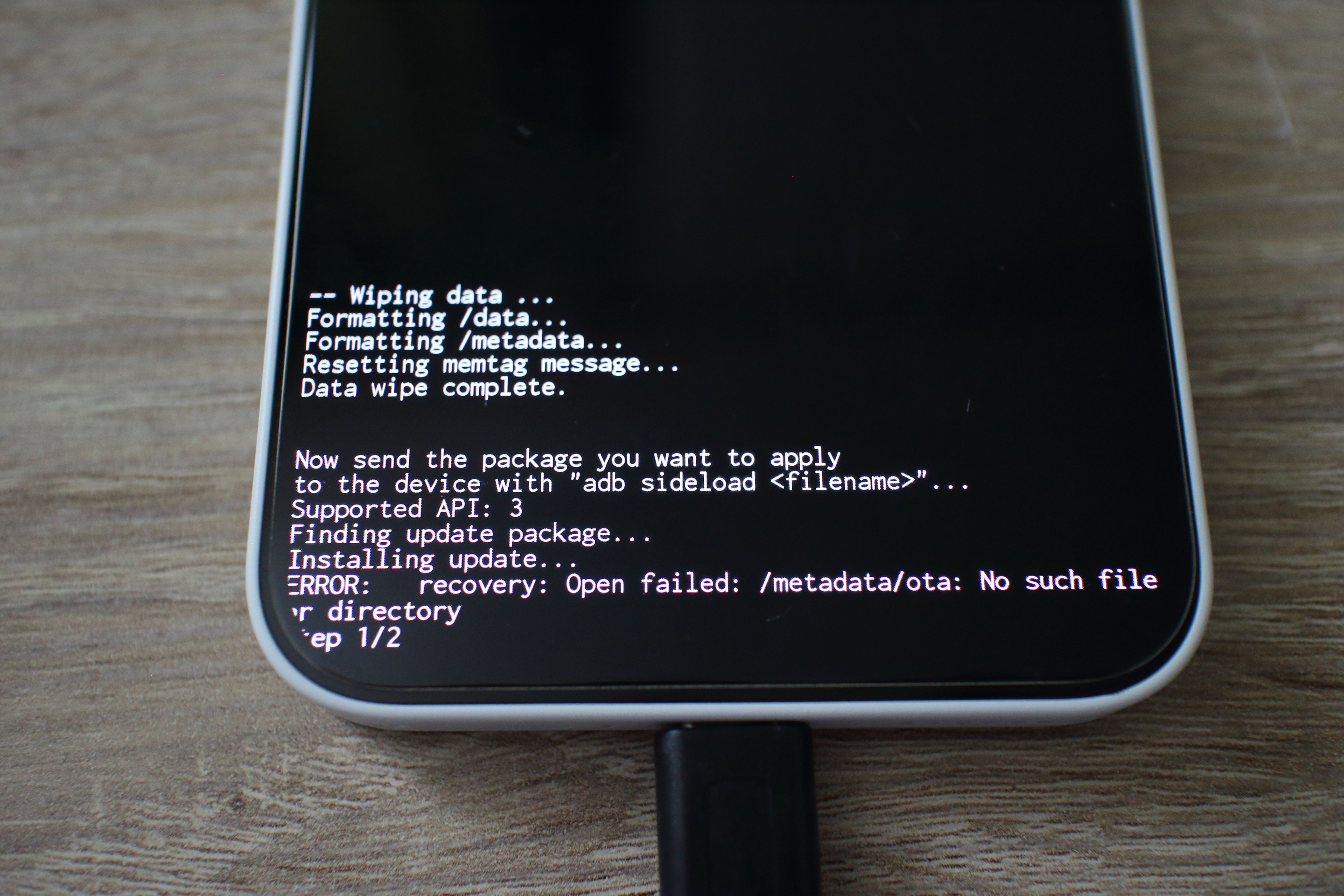
このようなログが出ていると思いますが、放置します。
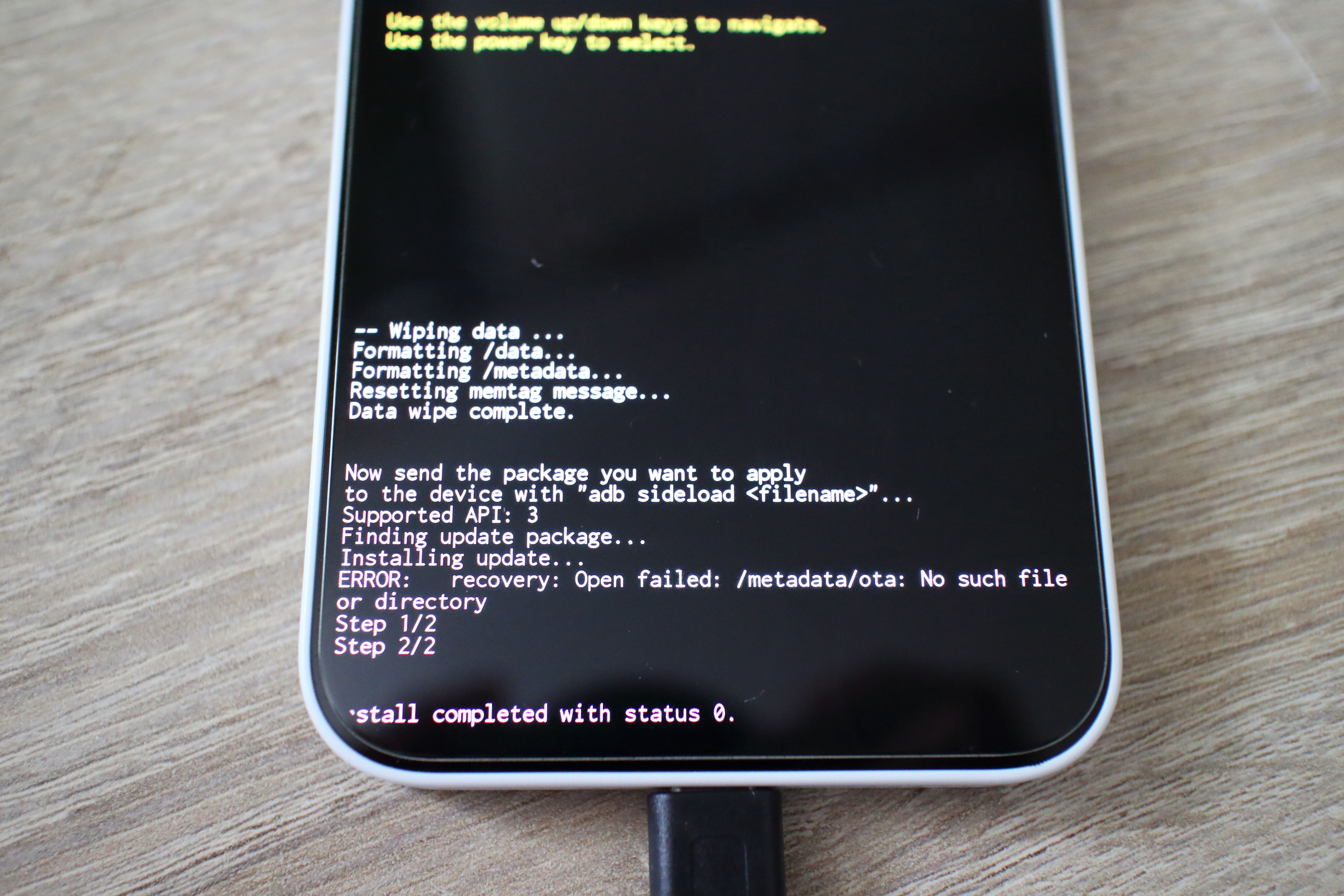
install completed with status 0.とでたらOKです。
Reboot to systemを選択して、完了です。
# DerpFest起動
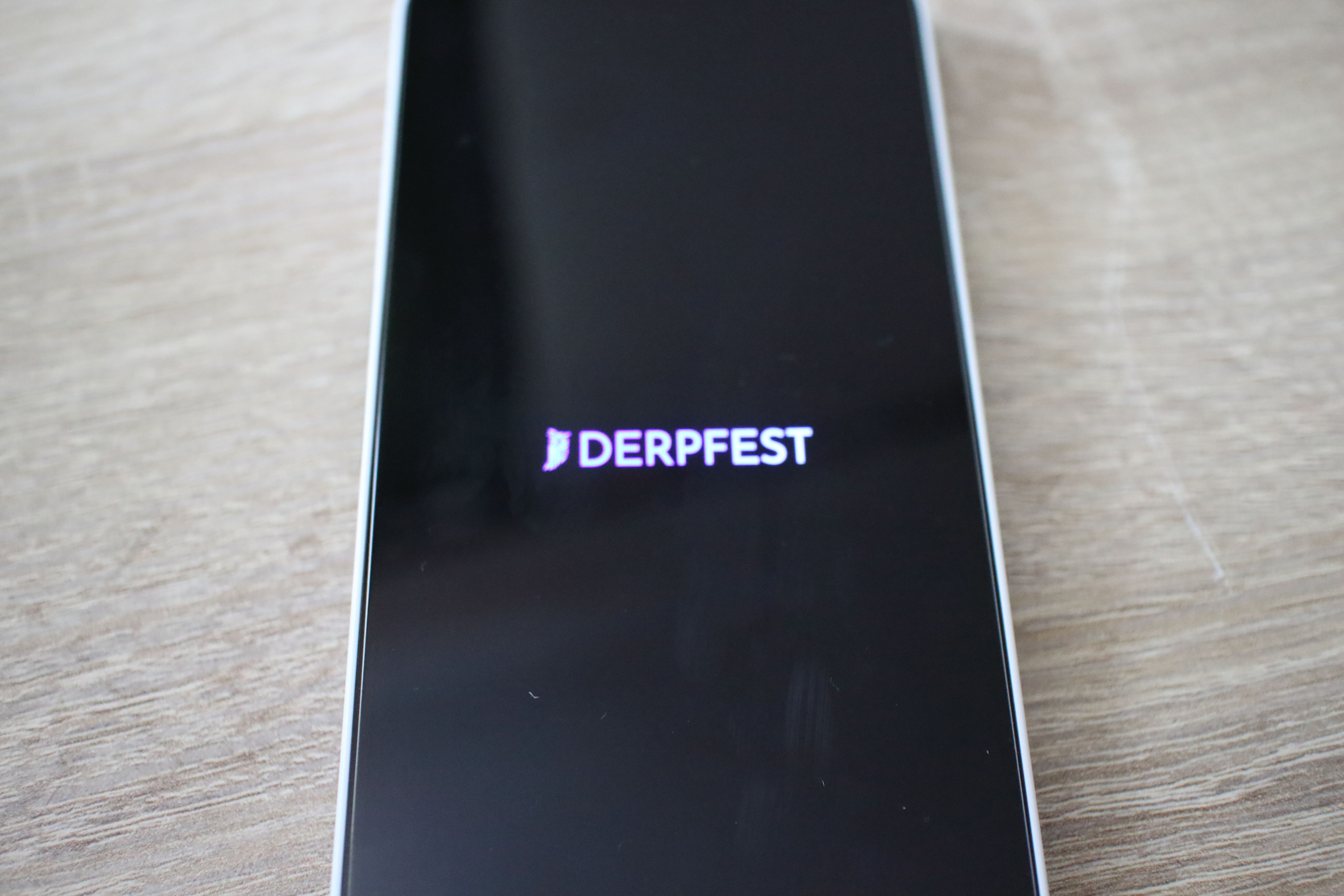
ロゴが出た!!
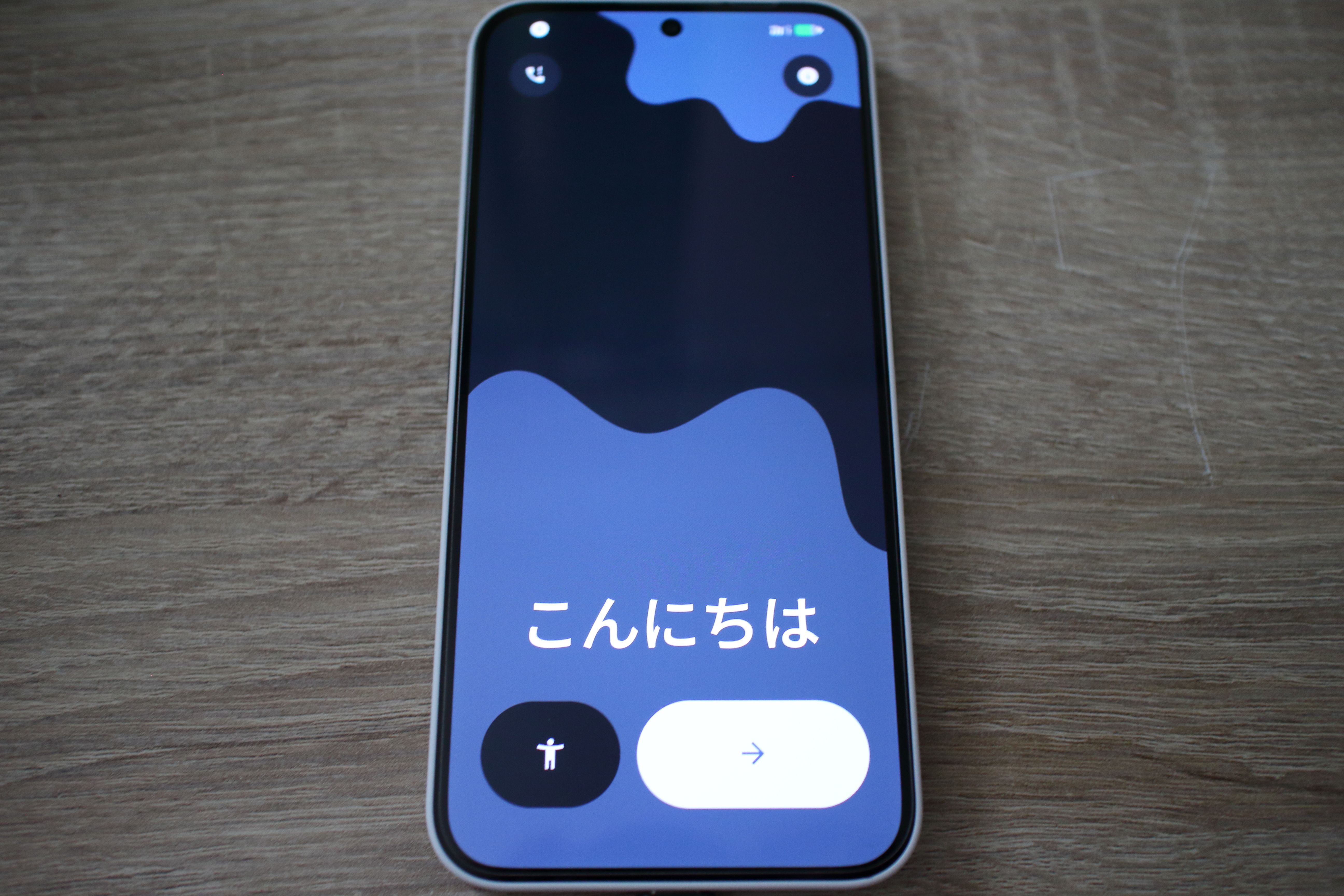
かっこいいね!
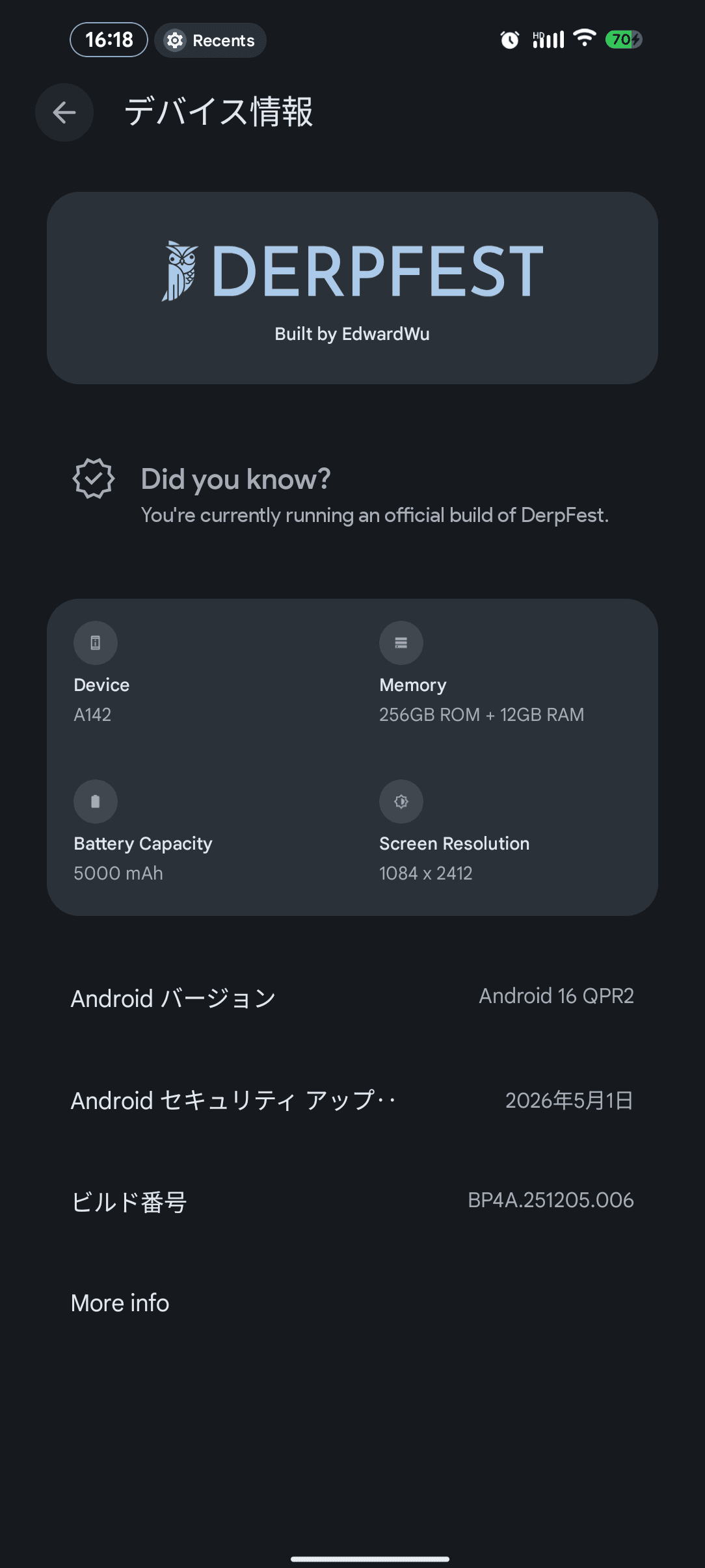
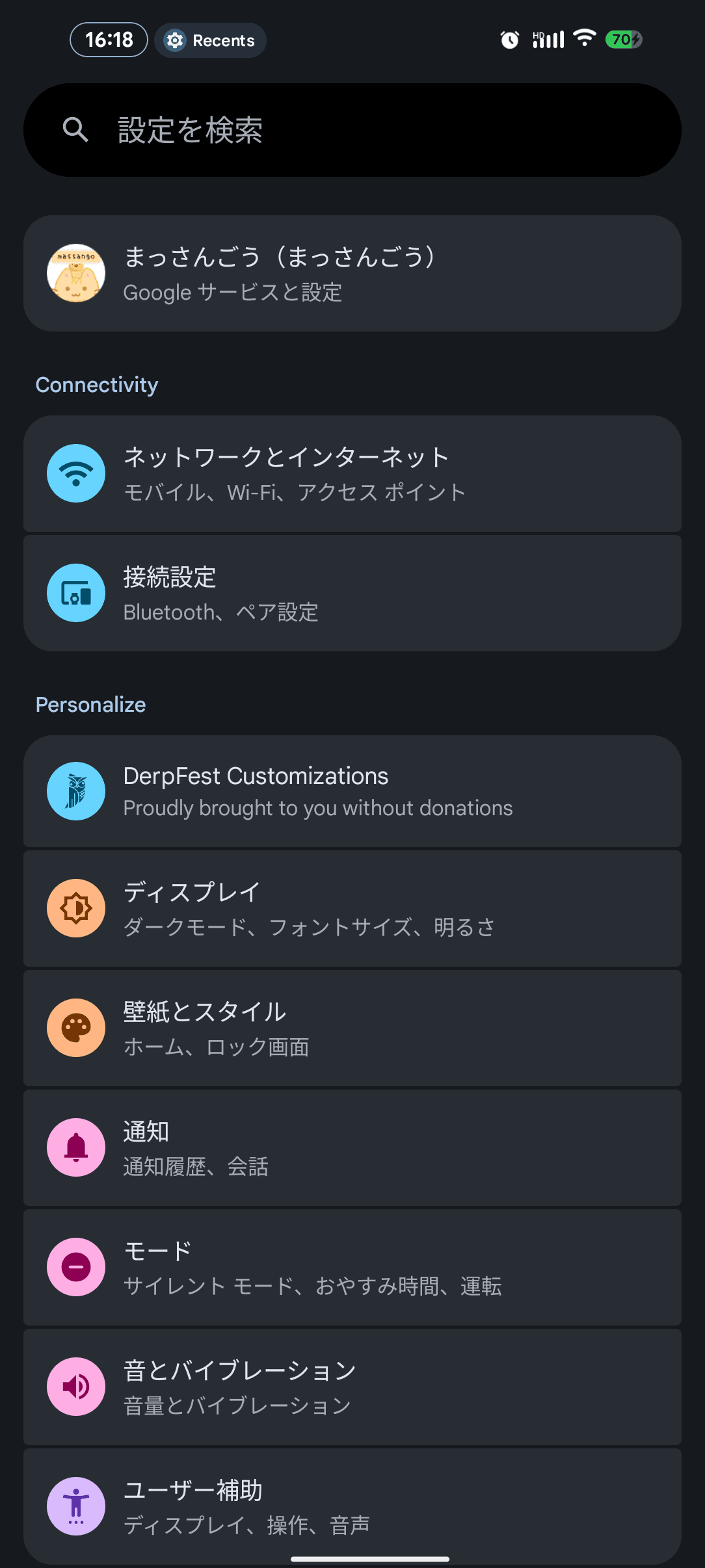
# 設定の罠・解決策
かっこいいOSですが、設定の罠があります。
# 画面消灯時に通知が来ない・スリープしない問題
画面が消えているときに通知が来ても、画面が点灯してくれない現象に遭遇しました。
解決策
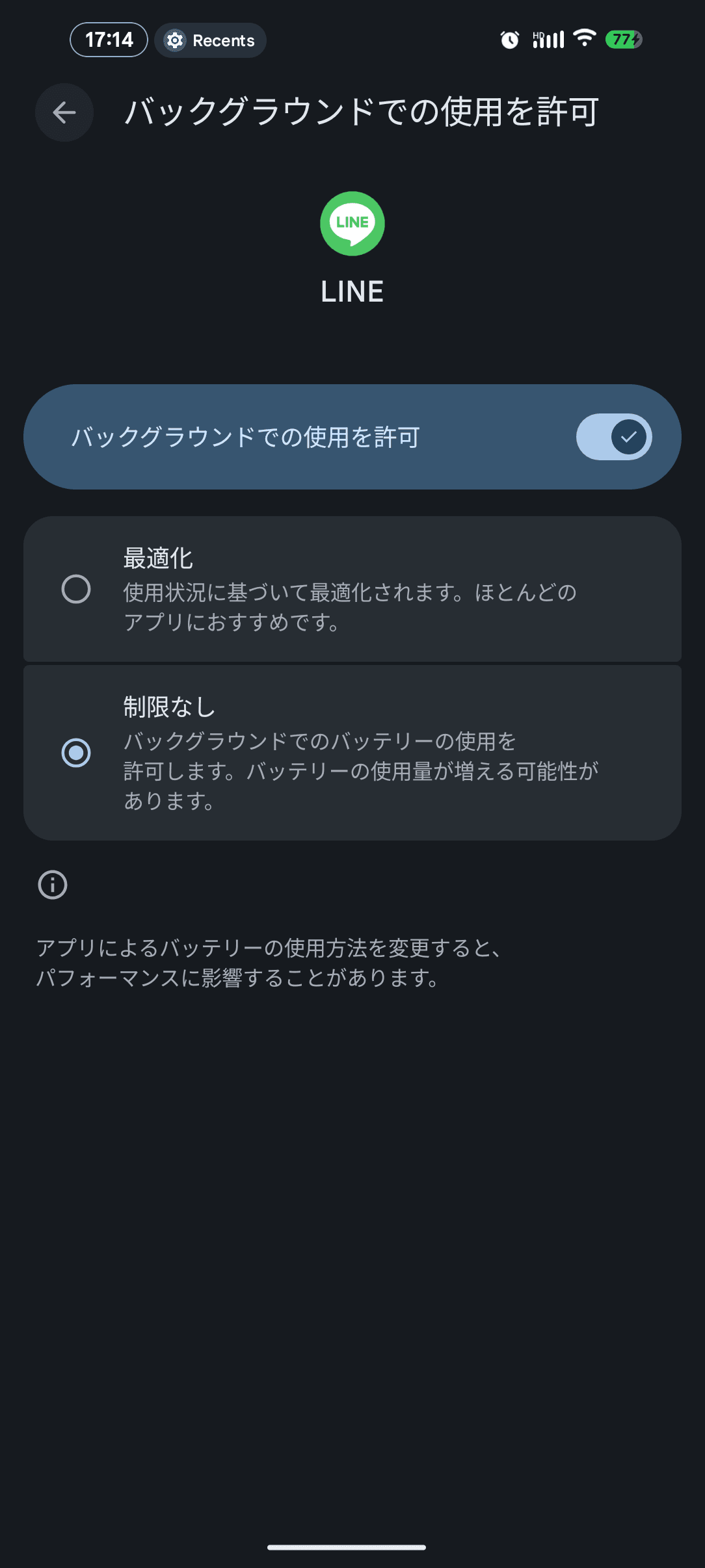
設定 > アプリ > アプリをすべて表示 > 通知が来ないアプリを選択 > アプリのバッテリー使用量 > バックグラウンドでの使用を許可 > 制限なし
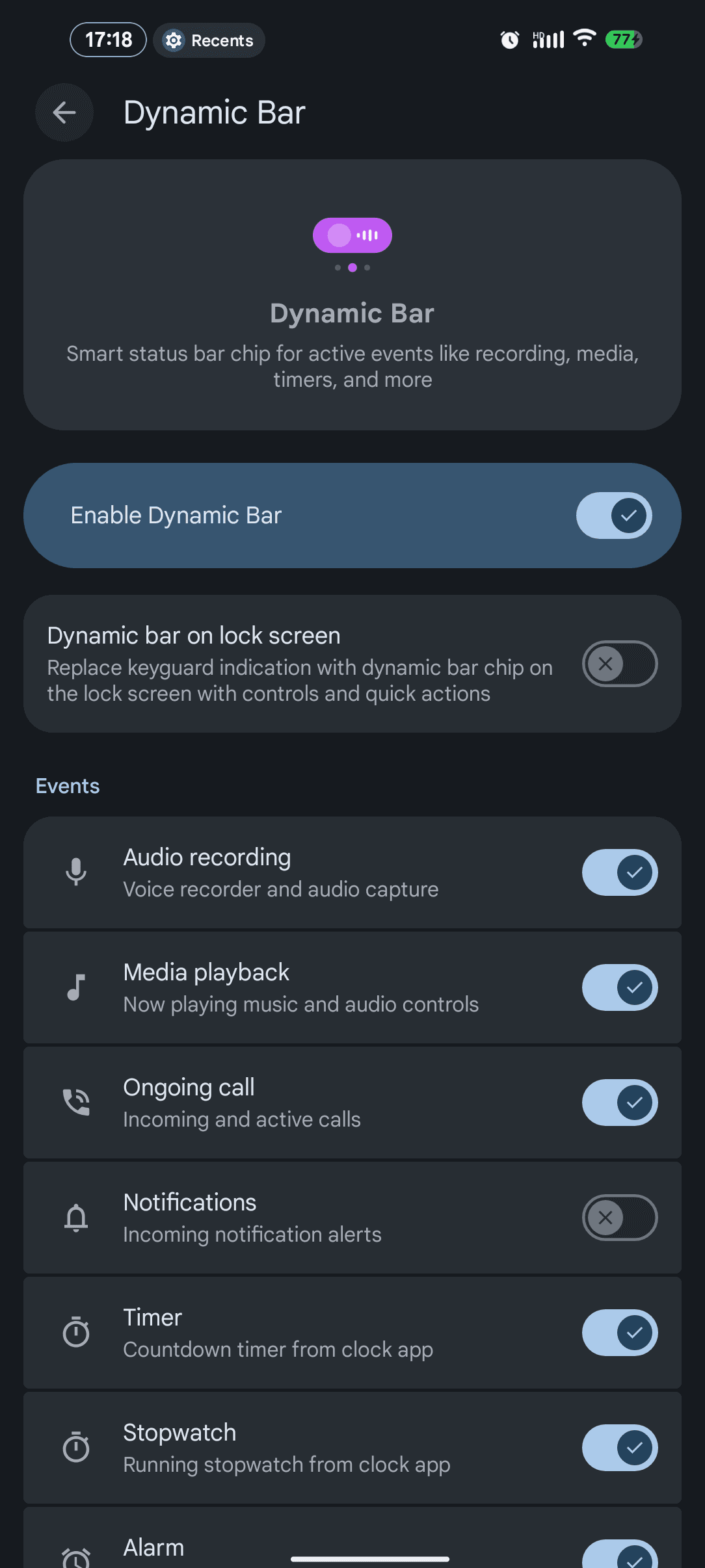
設定 > DerpFest Customizations > 通知 > Dynamic Bar
Dynamic bar on lock screenのトグルをオフにする
Notificationsのトグルをオフにする
# コマンドまとめ(コピペ用)
Fastbootへ移行
adb reboot bootloader
初期リカバリ環境の書き込み
fastboot flash boot boot.img
fastboot flash vendor_boot vendor_boot.img
fastboot wipe-super super_empty.img
リカバリへ移行
fastboot reboot recovery
ROM導入(ADB sideload)
adb sideload DerpFest-v16.2-20260518-Pacman-Official-Stable.zip