最近、ネットワークの設定をしている中で「このサーバのLANケーブルはどこに刺さっているのだろうか」と迷うことが多くなってきました。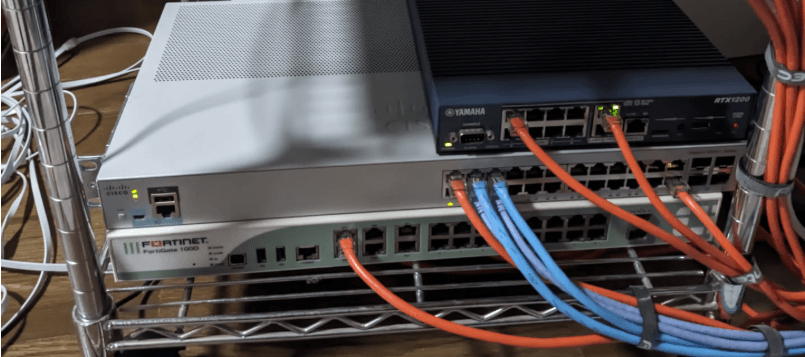
真ん中のL2スイッチに刺さっているLANケーブルの行き先を毎度忘れるため、いちいち経路を確認していました。(確認したのに間違っていたことも…)
そのため、今回はこのワンタッチカラーエフを使ってケーブルの行き先をテプラで印刷して、わかりやすくしたいと思います。
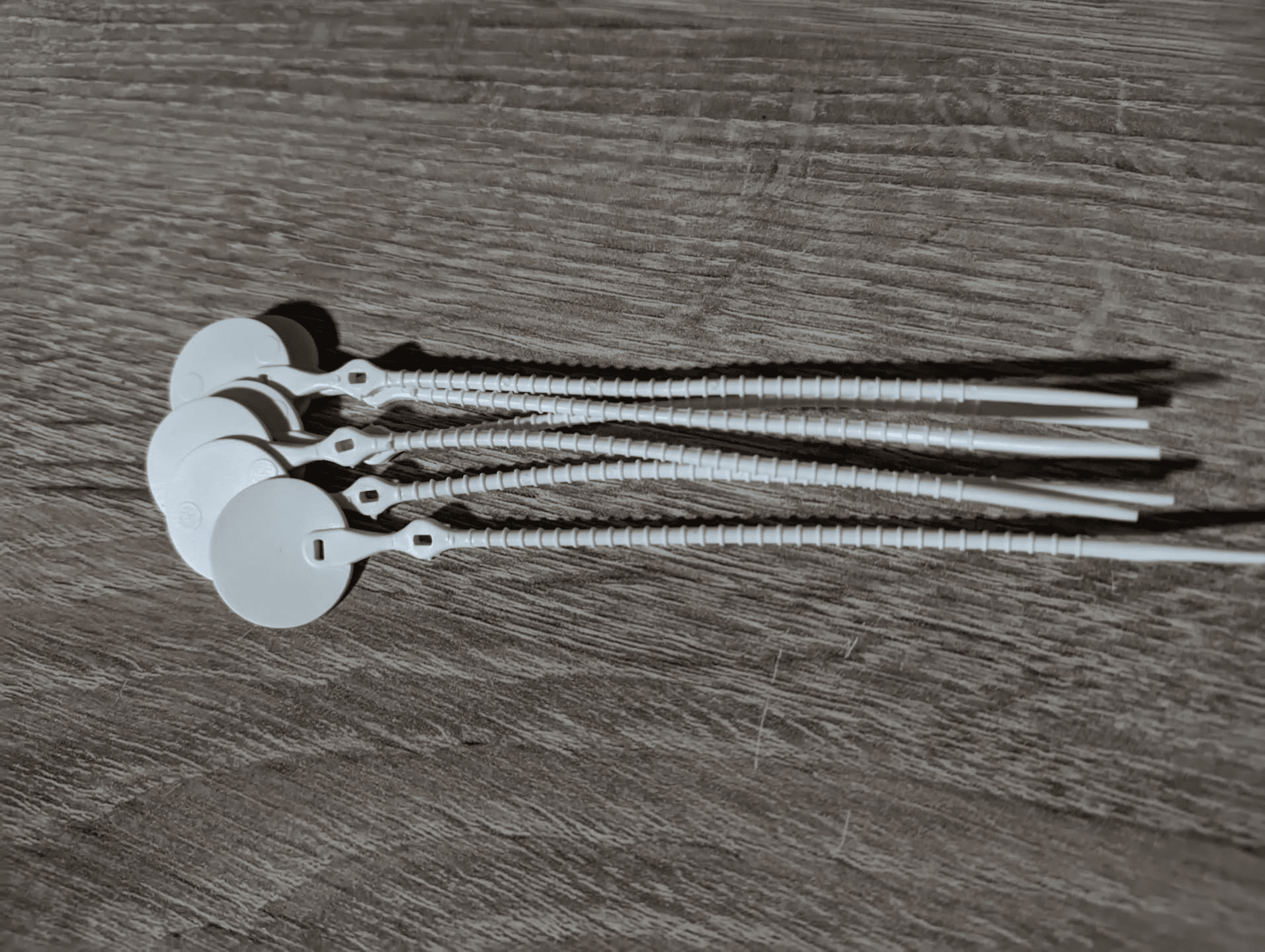

Excelでデータを作成#
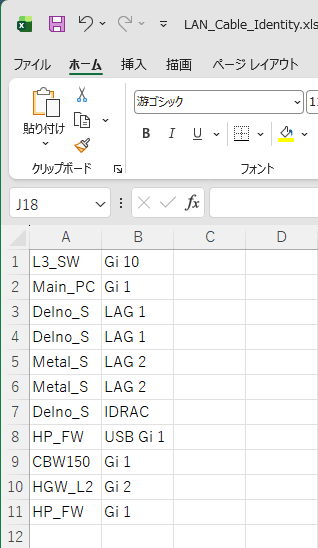
接続先が多いので、Excelを使って一括で作ります。
本当は接続元・接続ポート・接続先・接続ポートのように4つほど情報を書きたいのですが、このタグは小さいので最低限の情報だけを書いています。
A列に接続先機器名、B列に接続先ポートとしています。
テプラクリエイターの操作#
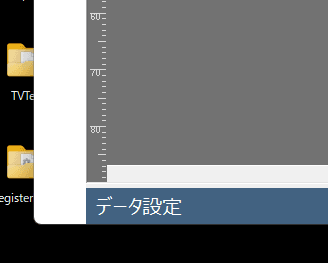
テプラクリエイターでは、先ほど作ったExcelファイルを参照します。
左下のデータ設定というボタンを押すと、下図のように展開されます。

右上にあるインポートボタンを押した後に、xlsxファイルを開きます。
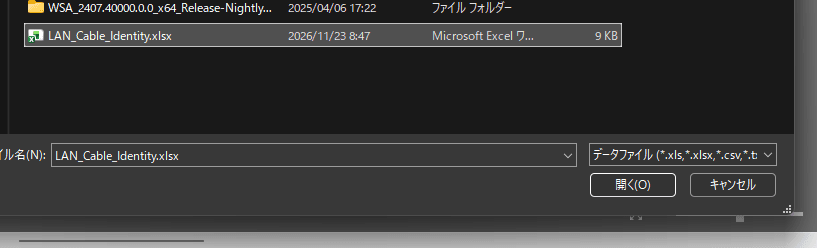
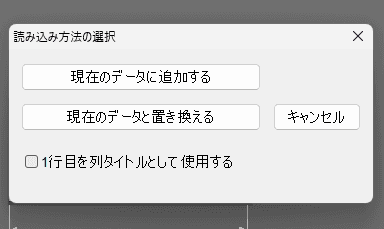
読み込み方法の選択が出るので、現在のデータに追加するを押します。
データが表示されていればOKを押してください。
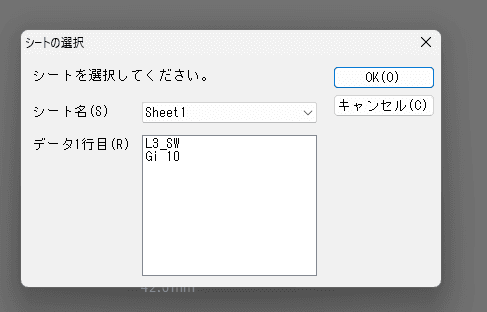
データが表示されていない場合は、シートが違うもしくは保存されていない可能性があるので、シート名のリストを確認したり、保存ができているかの確認をしてください。
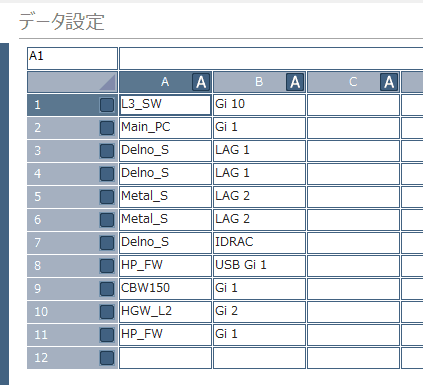
全てのデータが入っていることを確認したら、AやBと書かれている列の部分を長押ししながらドラッグし、文字を打ち込める場所にドロップすると、下図のように置くことができます。
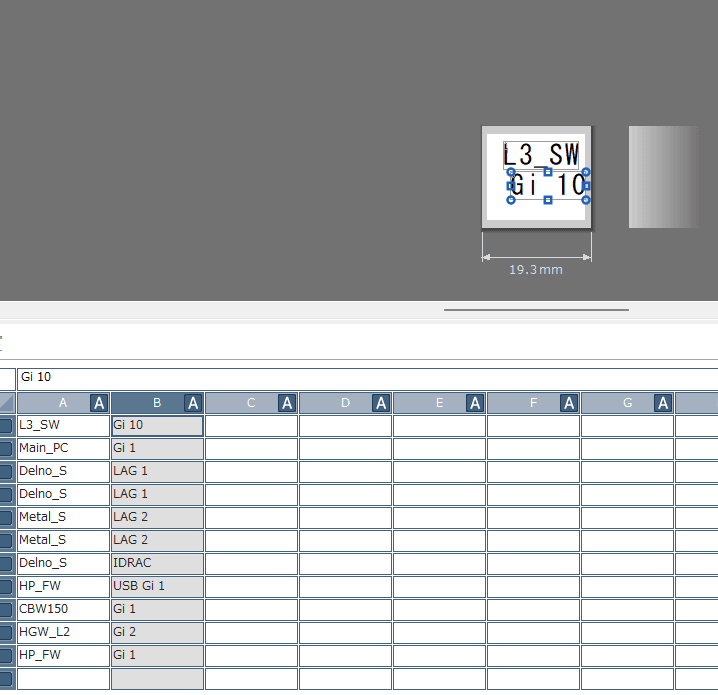
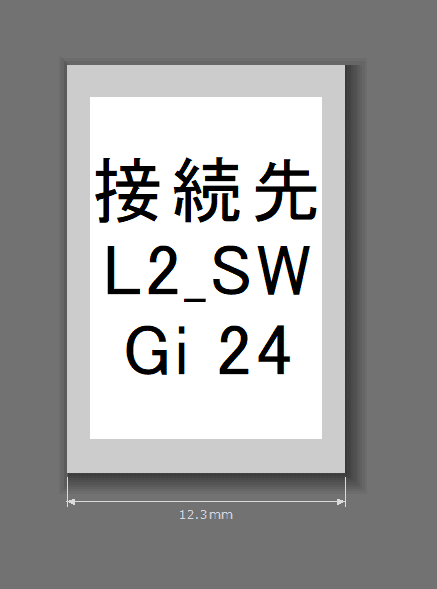
このようにきれいに配置できれば印刷しましょう。
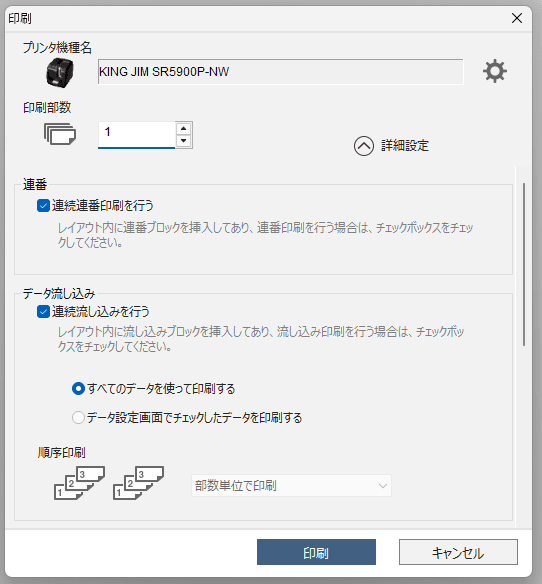
「連続連番印刷を行う」と「連続流し込みを行う」にチェックが入っていることを確認し、印刷ボタンを押します。
印刷したシールを貼り付けていく#
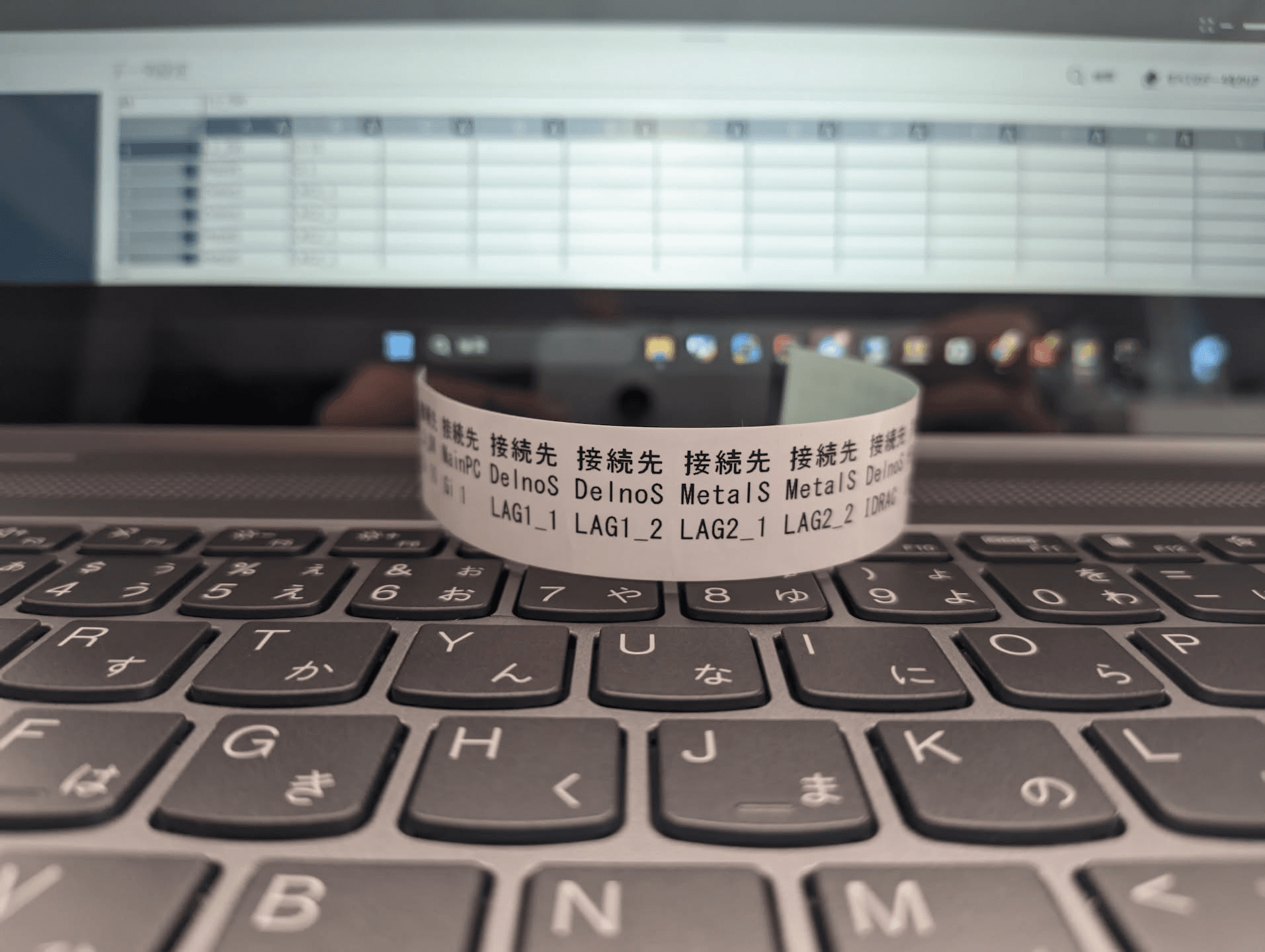
印刷が完了したので、一つずつ貼り付けていきます。
12mmのカートリッジを使用したのですが、下が少しはみ出てしまうことが分かったので、2mmほど切りました。
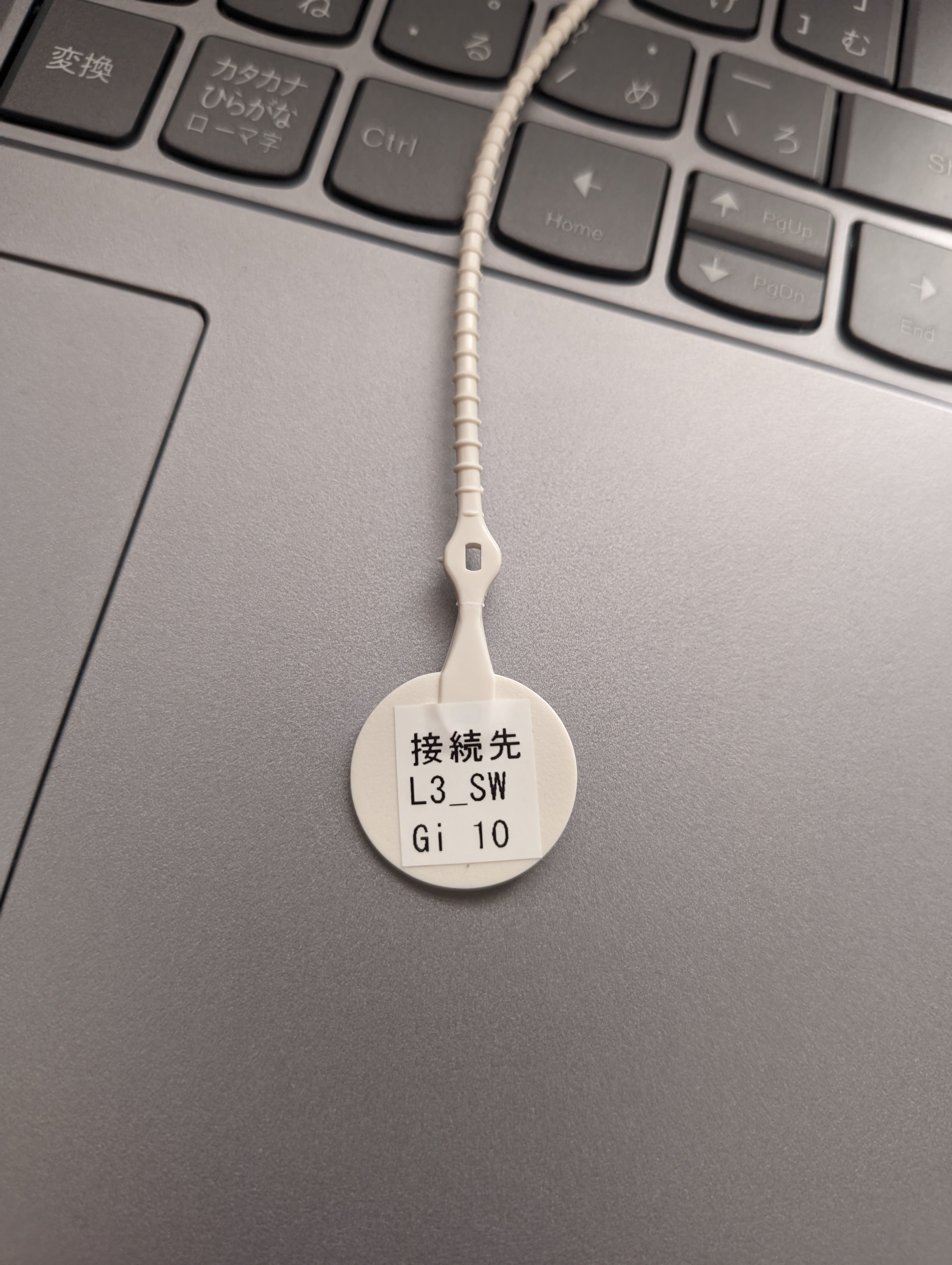
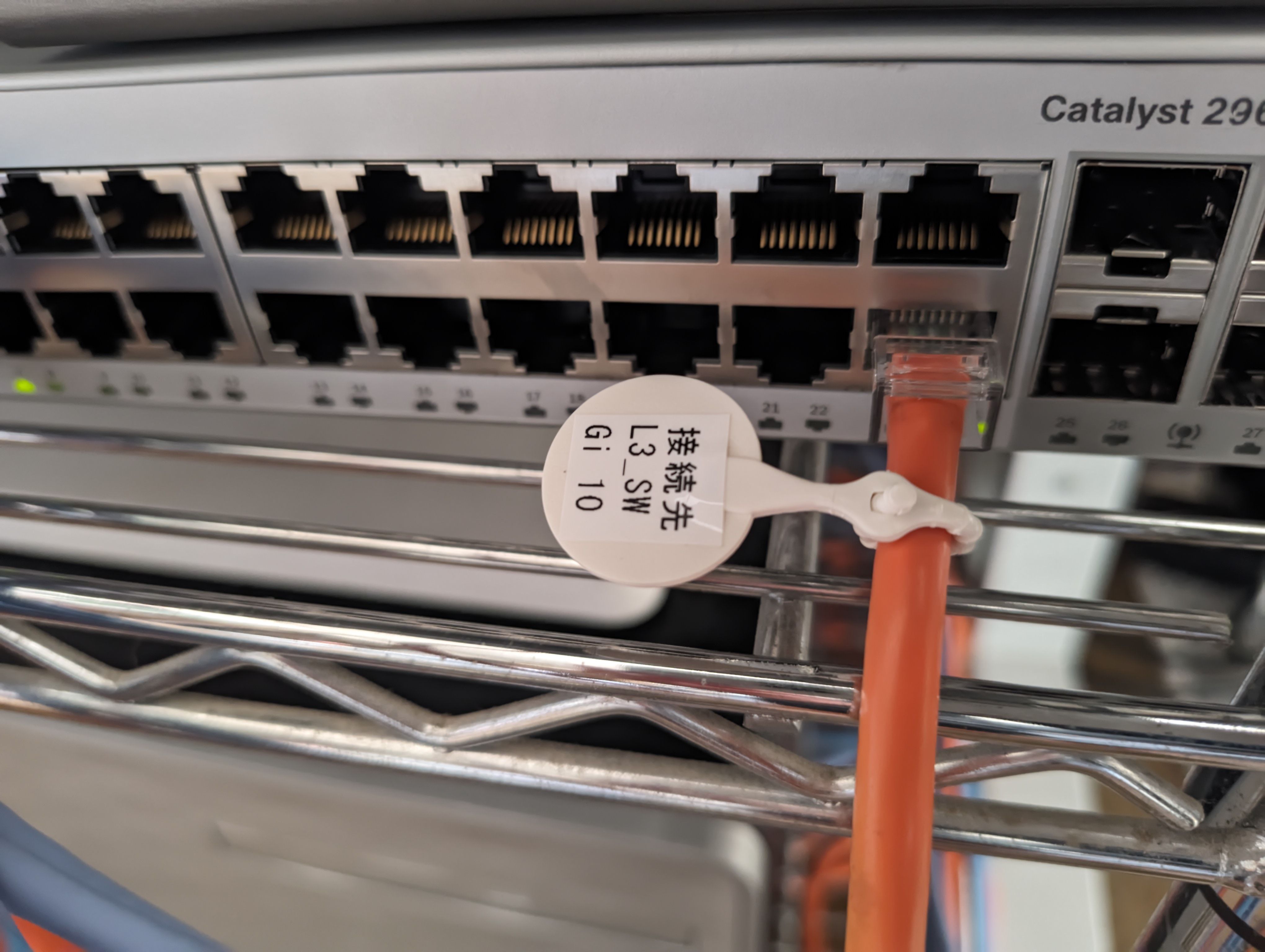
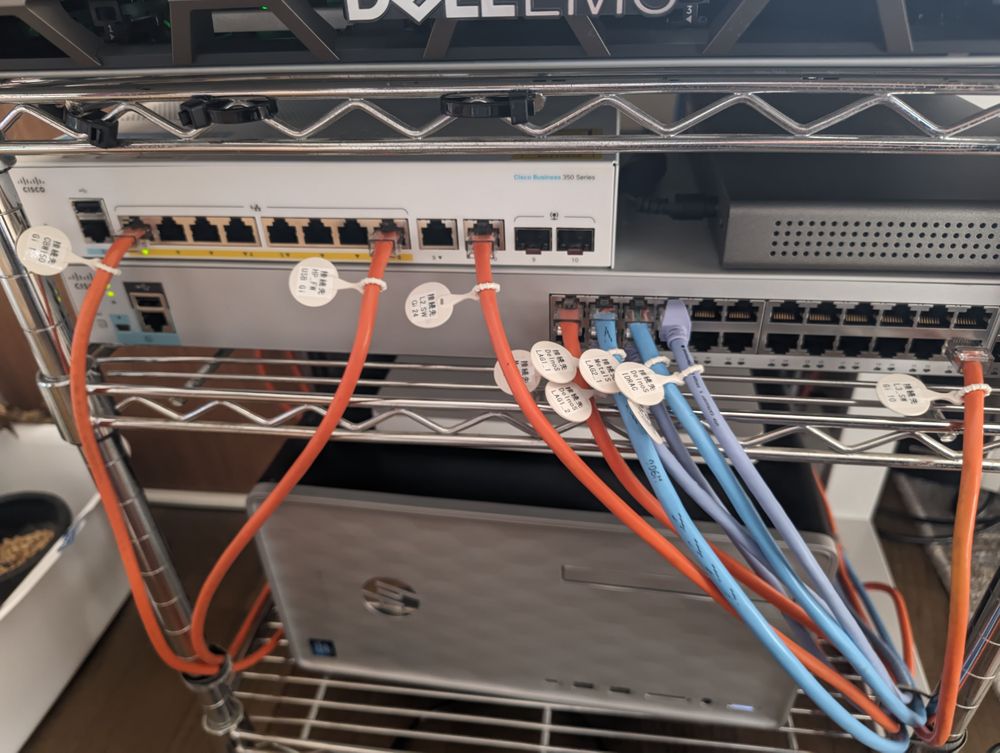
一つつけてみたのですが、LANケーブルから吹き出しが出ているようで、面白いですね。
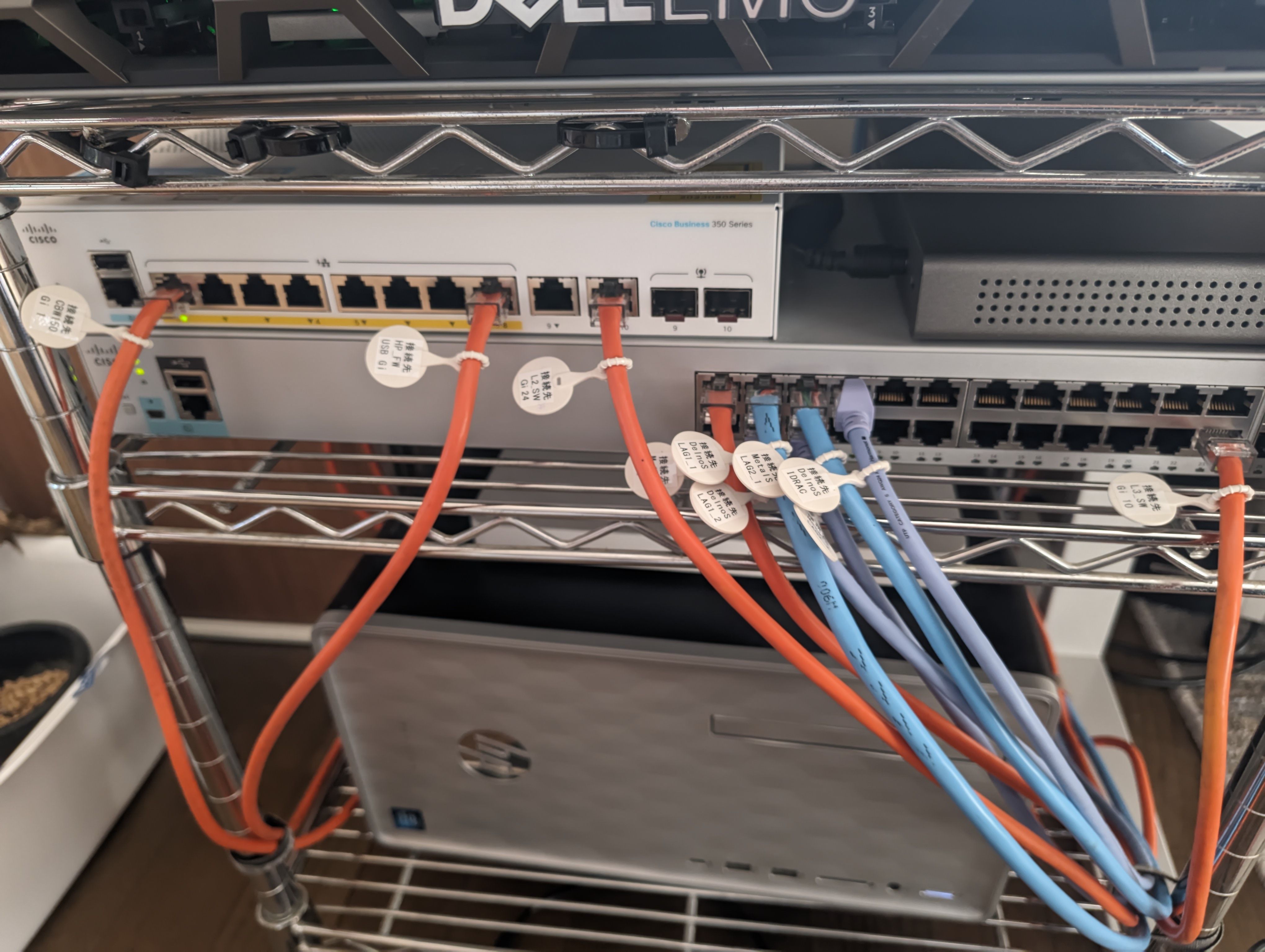
全てに吹き出しをつけることができました。
感想#
つけてから1週間ほど経ちましたが、ネットワークの設定を変更するときなどに間違えることがなくなり、すごく気に入っています。
これからもサーバは増えていくと思うので、気持ちよく管理していきたいと思います。